Усі гайди
Налаштування

Тарифи й оплата

Пробний період, тарифи, оплата карткою, що буде після завершення періоду і як знизити тариф.

5 хв читання

Усе про підписку — у «Налаштування → Тариф»: який у вас тариф зараз, скільки лишилось пробного періоду, як використовуються ліміти й кнопка оплати. Платити можна карткою — швидко й безпечно, без паперів.
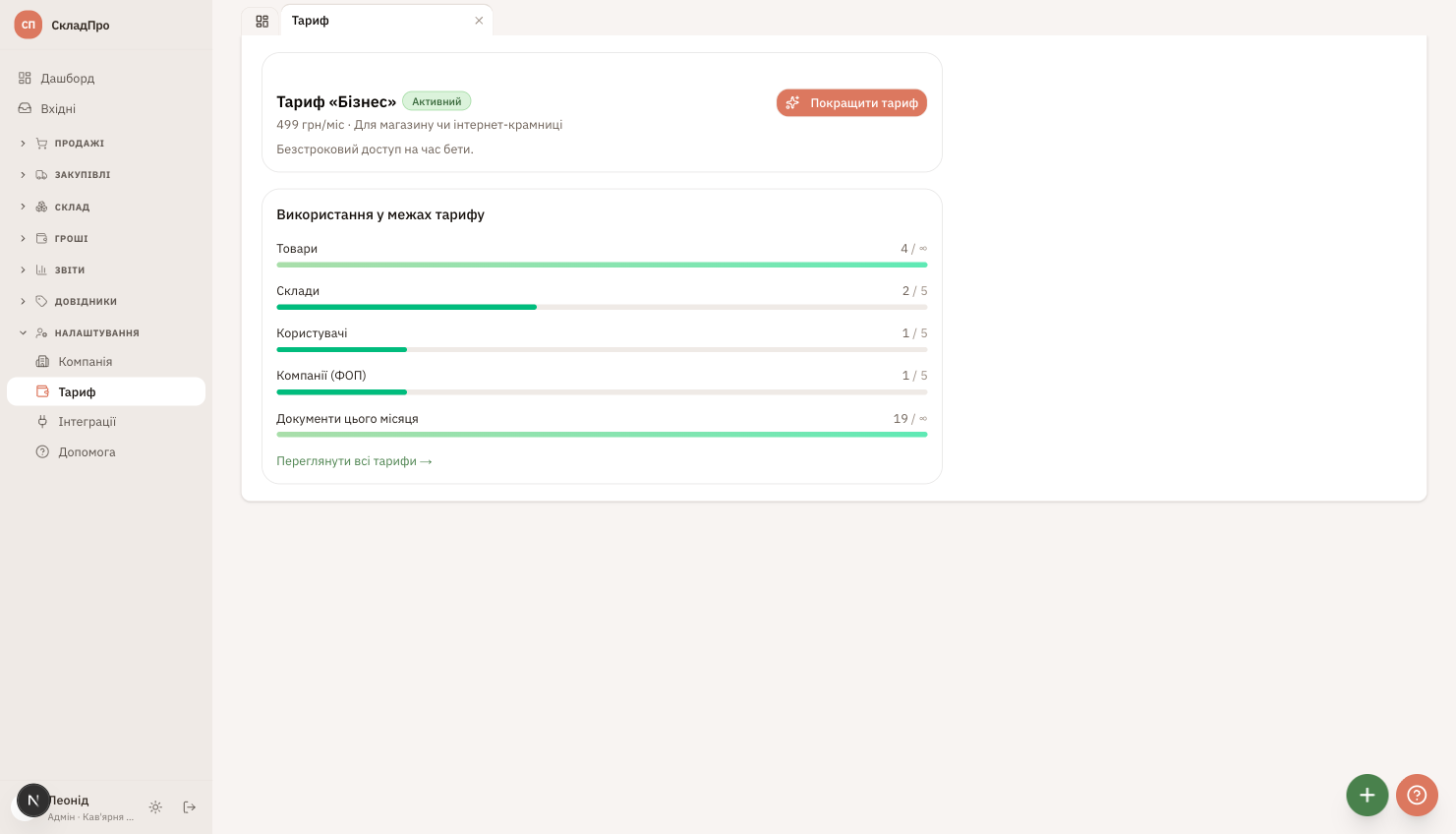
Вкладка «Тариф»: поточний план, статус і використання лімітів
Вкладка «Тариф»: поточний план, статус і прогрес-бари використання.

Пробний період

Щойно ви зареєструвались — діє безкоштовний пробний період 14 днів із повним доступом до всіх можливостей. Нічого вмикати не треба: усі функції вже відкриті, картку при реєстрації не питаємо. Угорі застосунку видно тонку смужку з відліком днів.

Коли 14 днів збігають і ви ще не обрали платний тариф — акаунт переходить на «Безкоштовний». Дані нікуди не зникають, просто діють менші ліміти (див. нижче). Обрати й оплатити платний тариф можна будь-коли.

Тарифи

Чотири тарифи — від безкоштовного до командного. Ціни вказані за місяць:

  • Безкоштовний — 0 грн. Базовий облік назавжди: 1 користувач, до 300 товарів, до 50 документів на місяць. Накладні, каса, базові звіти.
  • Старт — 199 грн. Для соло-ФОП, що росте: 2 користувачі, до 1000 товарів, до 500 документів/міс, замовлення, прайс-листи, друк.
  • Бізнес — 499 грн. Для магазину чи інтернет-крамниці: до 5 користувачів із ролями, без лімітів на товари й документи, кілька складів і ФОП, Нова Пошта, банк-виписки, AI-помічник.
  • Pro — 999 грн. Для команд і дрібного опту: необмежено користувачів, усе з «Бізнес», індивідуальні права під конкретну людину (винятки понад роль), пріоритетна підтримка.
Рік — вигідніше
При оплаті за рік платите як за 10 місяців — два місяці у подарунок. Перемикач «Місяць / Рік» є у вікні вибору тарифу.

Ліміти й що буде при досягненні

На вкладці «Тариф» прогрес-бари показують, скільки з кожного ліміту вже використано: товари, склади, користувачі, компанії (ФОП) і документи за поточний місяць. Бар стає жовтим близько до межі й червоним при її досягненні.

Коли ліміт вичерпано, система не видаляє нічого зайвого — вона лише не дасть створити новий запис понад межу й запропонує покращити тариф. Наприклад, на «Безкоштовному» вже є 300 товарів — 301-й додати не вийде, поки не перейдете на вищий тариф або не заархівуєте щось.

Демо-дані (приклади з онбордингу) і архівні записи в ліміти не зараховуються — рахуються лише ваші реальні активні позиції.

Як оплатити чи покращити тариф

  1. 1

    Відкрийте «Налаштування → Тариф»

    Натисніть «Покращити тариф» (або «Переглянути всі тарифи») — відкриється вікно порівняння планів.
  2. 2

    Оберіть період і тариф

    Угорі — перемикач «Місяць / Рік». Під кожним тарифом, що доступний, — кнопка «Оплатити» з підсумковою сумою.
  3. 3

    Сплатіть карткою

    Відкриється захищена сторінка оплати monobank. Після успішної оплати вас повернуть у застосунок — тариф активується одразу, фіскальний чек надійде на вашу пошту.
Апгрейд зараховує залишок
Якщо переходите на вищий тариф посеред оплаченого періоду — невикористаний залишок не згоряє: оплачений період подовжується від поточної дати завершення. Ви не платите двічі за ті самі дні.

Промокод

Якщо у вас є промокод, введіть його у вікні підтвердження оплати — тому самому, де видно суму й дату, до якої діятиме доступ. Натисніть «Застосувати»: сума одразу перерахується, і ви побачите рядок зі знижкою ще до переходу на сторінку оплати. Той самий рядок є й у формі рахунку на оплату — промокод діє і на безготівку.

Знижка рахується від місячної ціни тарифу й діє визначену кількість місяців. При щомісячній оплаті вона застосовується до кожного зі списань, поки не закінчиться; при оплаті за рік — уся сума знижки віднімається одразу від річного рахунку. Тобто код дає однакову економію в гривнях незалежно від того, який період ви обрали.

Що варто знати про промокоди
Один код можна використати лише раз на компанію. Знижка привʼязана до тарифу, на якому ви її активували: якщо посеред її дії перейти на інший тариф — знижка не переноситься. Термін дії коду обмежений, а сума знижки ніколи не робить рахунок нульовим.

Оплата за рахунком (безготівка)

Карткою — не єдиний шлях. Якщо ви ФОП або юрособа й платите з розрахункового рахунку, на вкладці «Тариф» є розділ «Рахунки на оплату (безготівка)» — там ви виставляєте рахунок собі самі, без листування з нами.

  1. 1

    Виставте рахунок

    Кнопка «Виставити рахунок» → оберіть тариф і період (місяць чи рік), впишіть реквізити платника: назву (ПІБ ФОП або назва юрособи) і РНОКПП/ІПН (10 цифр) чи ЄДРПОУ (8 цифр). Сума порахується сама. Є промокод — введіть його тут же: знижка потрапить і в PDF рахунку.
  2. 2

    Завантажте PDF і сплатіть

    Рахунок зʼявиться у списку — з нього качається PDF із нашими реквізитами. Далі звичайний переказ у вашому клієнт-банку.
  3. 3

    Надішліть квитанцію

    Коли банк проведе платіж, завантажте квитанцію до цього ж рахунку. Статус зміниться на «Перевіряється», ми звіряємо надходження й активуємо тариф вручну. Помилилися файлом — просто завантажте іншу квитанцію поверх.
Чим це відрізняється від оплати карткою
Карткою тариф вмикається одразу й автоматично. За рахунком — після того, як гроші реально прийшли й ми це підтвердили, тож закладайте час на банківський переказ. Один виставлений рахунок не треба дублювати: поки він у роботі, новий виставляти не потрібно.

Автопродовження підписки

Оплата карткою вмикає автопродовження: наприкінці оплаченого періоду той самий тариф спишеться автоматично з тієї ж картки, і ви не загубите доступ через забуту оплату. Згоду на це ви даєте в Договорі оферти при реєстрації — окремої галочки у вікні оплати немає, зате скасувати можна будь-коли в один клік (нижче).

Коли автопродовження ввімкнене, на вкладці «Тариф» зʼявляється картка «Авто-продовження» з маскою картки та кнопкою «Скасувати авто-продовження». Скасувати можна будь-коли: доступ збережеться до кінця вже оплаченого періоду, а далі ви оплачуватимете вручну. Дані картки зберігає monobank — ми їх не бачимо.

Кожне автоматичне продовження теж супроводжується фіскальним чеком — так само, як перша оплата.

Продовжити раніше, ніж закінчився період

На вкладці «Тариф», поки діє платний тариф, поруч із датою «Оплачено до…» стоїть кнопка «Продовжити за N грн» — з ціною вашого тарифу. Вона для випадків, коли платити зручно зараз, а не в останній день: перед відпусткою, під закриття місяця у ФОПа або просто щоб не тримати це в голові.

Оплачений час не згорає
Дострокова оплата додає період до вже оплаченої дати, а не починає відлік від сьогодні. Заплатили за два тижні до кінця місяця — ці два тижні лишаються вашими, новий місяць стає зверху.

Кнопка не показується на безкоштовному тарифі й під час пробного періоду: там продовжувати нічого. Якщо замість продовження ви хочете інший тариф — поруч є «Покращити тариф».

Історія платежів і чеки

Після кожної оплати на вкладці «Тариф» поповнюється розділ «Історія платежів»: дата, тариф, період і сума. До кожного рядка можна відкрити фіскальний чек — він зареєстрований у ДПС і дублюється на вашу пошту (ту, з якою ви входите). Чек також можна переглянути одразу після оплати у вікні «Оплату отримано».

Що буде після завершення оплаченого періоду

Ми не відрізаємо доступ різко. Після завершення оплаченого періоду акаунт проходить кілька м'яких етапів — і на кожному пропонуємо просто оплатити:

Активнийперіод діє
період минув
Очікує оплати5 днів, повний доступ
не оплачено
Режим переглядудані збережено
Життєвий цикл підписки після завершення періоду
  • Очікує оплати (grace, 5 днів). Доступ повністю зберігається — ви працюєте як завжди. Угорі з'являється тепла нагадувалка з кнопкою «Оплатити».
  • Режим перегляду. Якщо за 5 днів оплати не було — акаунт переходить у режим лише-перегляд: дані видно й можна експортувати, але створювати/змінювати поки не можна. Нічого не втрачається. Достатньо оплатити — і повний доступ повертається миттєво.
Перевірка стану відбувається фоново, тож зміна етапу може відобразитись не в ту саму секунду. Оплата завжди повертає акаунт в активний стан одразу після підтвердження.

Як знизити тариф

Перейти на вищий тариф можна будь-коли через оплату. А зниження застосовується наприкінці поточного оплаченого періоду — щоб ви до кінця використали те, за що вже заплатили.

  1. 1

    Картка «Запланувати зниження тарифу»

    На вкладці «Тариф» (поки підписка активна й оплачена) оберіть нижчий тариф зі списку й натисніть «Запланувати».
  2. 2

    Зміна набуде чинності з дати завершення періоду

    До цієї дати діє поточний тариф. Передумали — натисніть «Скасувати зниження» будь-коли до настання дати.

Часті питання

Якщо я не оплачу — мої дані видаляться?
Ні. Дані зберігаються. Акаунт спершу переходить у режим перегляду (усе видно, але не редагується). Оплатите — повний доступ повернеться, нічого не втратите.
Як вимкнути автоматичне списання?
Якщо автопродовження вже ввімкнене — Налаштування → Тариф → картка «Авто-продовження»«Скасувати авто-продовження». Доступ діятиме до кінця оплаченого періоду, далі оплата лише вручну. Вимкнути наперед, ще до першої оплати, не можна: підписка завжди продовжується автоматично, поки ви самі її не скасуєте.
Чи безпечно платити карткою?
Так. Оплата проходить через monobank — дані картки зберігає банк, ми їх не бачимо й не зберігаємо. Реквізити вводяться на захищеній сторінці банку.
Можна платити за рік?
Так, у вікні вибору тарифу є перемикач «Місяць / Рік». Річна оплата виходить як за 10 місяців замість 12.
Я на пробному періоді — який тариф можу купити?
Будь-який платний. Під час пробного періоду ви ще нічого не купили, тож обмежень на вибір немає.
Хочу знизити тариф просто зараз, а не в кінці періоду.
Через оплату це не зробити (щоб не пропали вже сплачені дні). Заплануйте зниження — воно застосується наприкінці періоду. Якщо потрібно терміново — напишіть у підтримку.
Далі →
Який принтер купити: чековий і для етикеток
Що брати для чеків на касі й для наклейок зі штрихкодом: які моделі працюють зі СкладПро одразу, а які зроблені лише під телефонний застосунок і не запрацюють ні з нами, ні з будь-якою іншою програмою.

Подивіться також