✨ Розпізнавання накладної постачальника
Завантажте PDF, фото або Excel приходної накладної — AI прочитає її і заповнить форму закупівлі за вас.
Замість того щоб вручну вбивати 20–50 позицій з паперової чи PDF-накладної, ви завантажуєте документ — і AI читає його за вас: розпізнає постачальника, дату, номер, усі товари з кількістю та цінами, і відкриває звичайну форму закупівлі вже заповненою. Вам лишається перевірити і провести.
Покроково
- 1
Закупівлі → «Розпізнати документ»
Відкрийте «Закупівлі». Угорі, поряд із «+ Закупівля», — кнопка «✨ Розпізнати документ».
- 2
Завантажте файл
Перетягніть файл у вікно або натисніть, щоб обрати. Підтримуються PDF, фото (JPG/PNG/HEIC), Excel (XLSX) і CSV — до 10 МБ, PDF до 5 сторінок. Фото з телефону теж годиться — головне, щоб цифри було видно.
- 3
AI читає документ
Зазвичай 5–15 секунд. Нічого натискати не треба — щойно готово, відкриється перегляд.
- 4
Перевірте розпізнане
Перегляд показує постачальника (знайдений у довіднику чи новий), дату й номер, таблицю позицій і підсумки для звірки з папером. Біля кожної позиції — бейдж надійності розпізнавання.
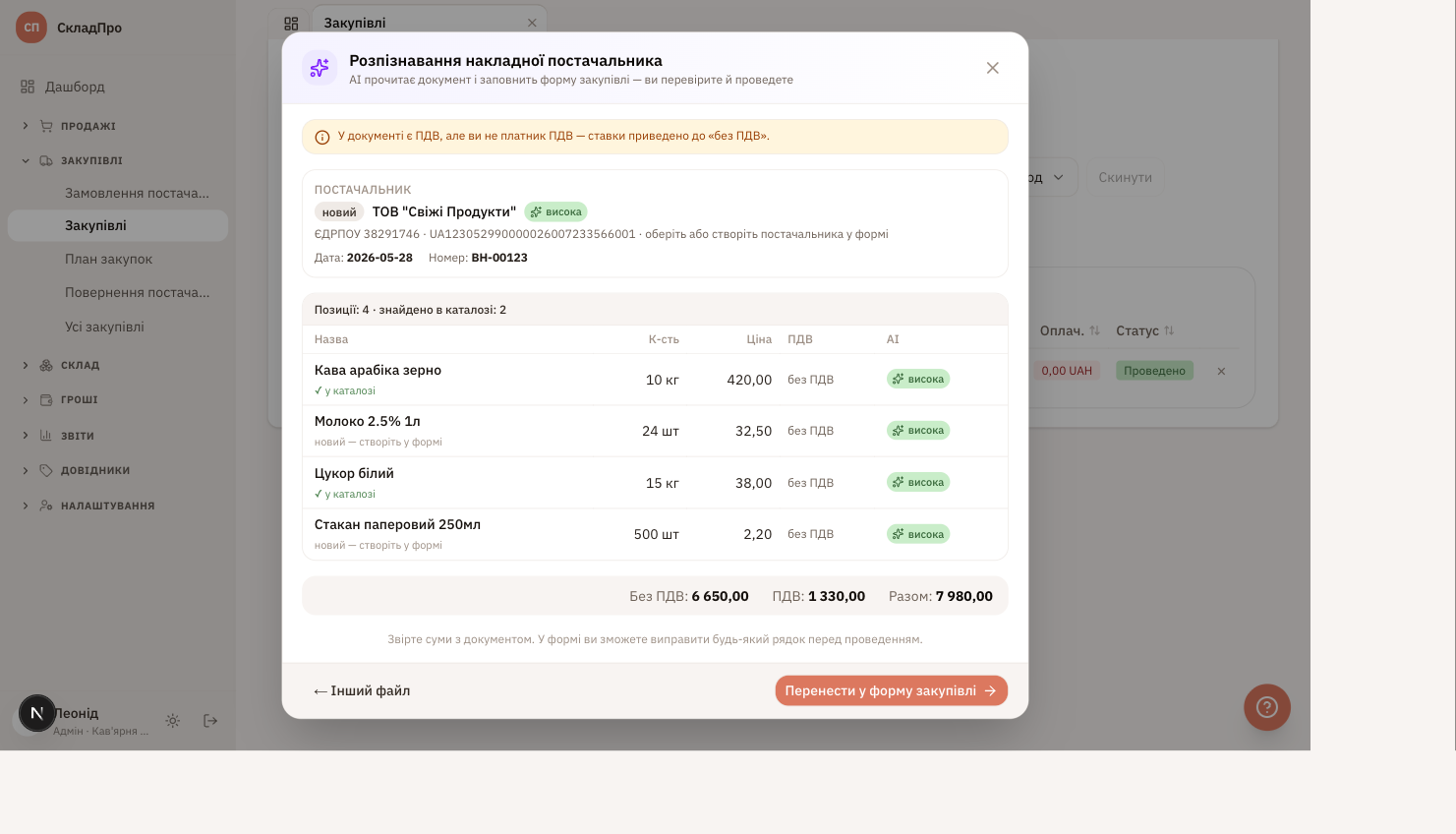
AI розпізнав постачальника, 4 позиції (2 знайдено в каталозі) і підсумки. Біля кожного рядка — бейдж надійності; унизу суми для звірки з документом. - 5
Перенесіть у форму і проведіть
Кнопка «Перенести у форму закупівлі» відкриє форму з усіма позиціями. Знайдені в каталозі товари вже підставлені; нові — з назвою з документа: оберіть існуючий товар або створіть на ходу. Так само з постачальником, якого ще немає в довіднику. Перевірте склад і ціни — і «Зберегти і провести».
Що означає колір надійності
- висока (зелене) — текст чіткий, AI впевнений. Зазвичай можна довіряти.
- середня (помаранчеве) — розібрав, але є сумнів (нечіткий друк). Перегляньте уважно.
- низька (червоне) — поганий скан, перекіс чи блік. Обов'язково звірте з документом.
Формати і точність
PDF та Excel (експорт з 1С, накладна поштою) розпізнаються швидко й дешево — текст у них уже чистий. Фото з телефону складніші (блік, перекіс), тому для них ми використовуємо точнішу модель. Якщо є вибір — PDF або Excel дадуть найточніший результат.
ПДВ
Якщо ви не платник ПДВ, а в документі ПДВ є — система покаже попередження і приведе всі ставки до «без ПДВ» (підсумки лишаються як у документі, для звірки). Деталі — «ПДВ».
Кому доступно і ліміти
Два окремі лічильники на місяць — документи (PDF/Excel) і фото:
- Free — розпізнавання недоступне.
- Старт — 5 документів PDF/Excel на місяць, фото — ні (апсейл на «Бізнес»).
- Бізнес — 30 документів + 10 фото на місяць.
- Pro — 150 документів + 50 фото на місяць.
Поточний залишок видно прямо у вікні завантаження. Розпізнавання — частина ✨ AI помічника.