📷 Картки товарів із фото (ШІ)
Сфотографували товар — ШІ сам зробить чернетку картки: назву, опис, характеристики, артикул і штрихкод. Ви перевіряєте, ставите ціну й одним кліком створюєте товар.
Замість того щоб заводити кожен новий товар руками, можна просто його сфотографувати — а ШІ підготує чернетку картки: назву, опис, характеристики, артикул і штрихкод. Вам лишається перевірити, виправити дрібниці, поставити ціну — і товар зʼявляється в каталозі. Це сторінка «Картки з фото» у розділі Довідники.
Як це працює
- 1
Додайте фото
На сторінці «Картки з фото» натисніть «Додати фото» і виберіть один або кілька знімків товару (можна з різних боків — упаковка, етикетка, сам товар). Або знімайте прямо з телефона — кадри прилетять сюди.
- 2
ШІ розпізнає
Чернетка зʼявиться в черзі зі статусом «Розпізнаємо…». За кілька секунд ШІ заповнить поля, і статус зміниться на «Чекає затвердження».
- 3
Перевірте й доповніть
Оберіть чернетку — праворуч відкриється картка. Перегляньте назву, опис, характеристики й артикул (якщо лишити порожнім — згенерується автоматично при затвердженні), за потреби виправте. Поставте ціну.
- 4
Затвердьте → у товари
Натисніть «Затвердити → у товари» — і з чернетки створюється повноцінний товар з фотографіями. Якщо картка не потрібна — «Відхилити» (її завжди можна «Повернути в чергу»).
Черга і «Готові»
Ліворуч — дві вкладки: «У черзі» (нерозібрані чернетки — щойно додані, у процесі розпізнавання чи такі, що чекають затвердження) і «Готові» (вже затверджені в товар або відхилені). Розібравши одну картку, застосунок сам переходить до наступної в черзі — зручно опрацьовувати пачку за раз.
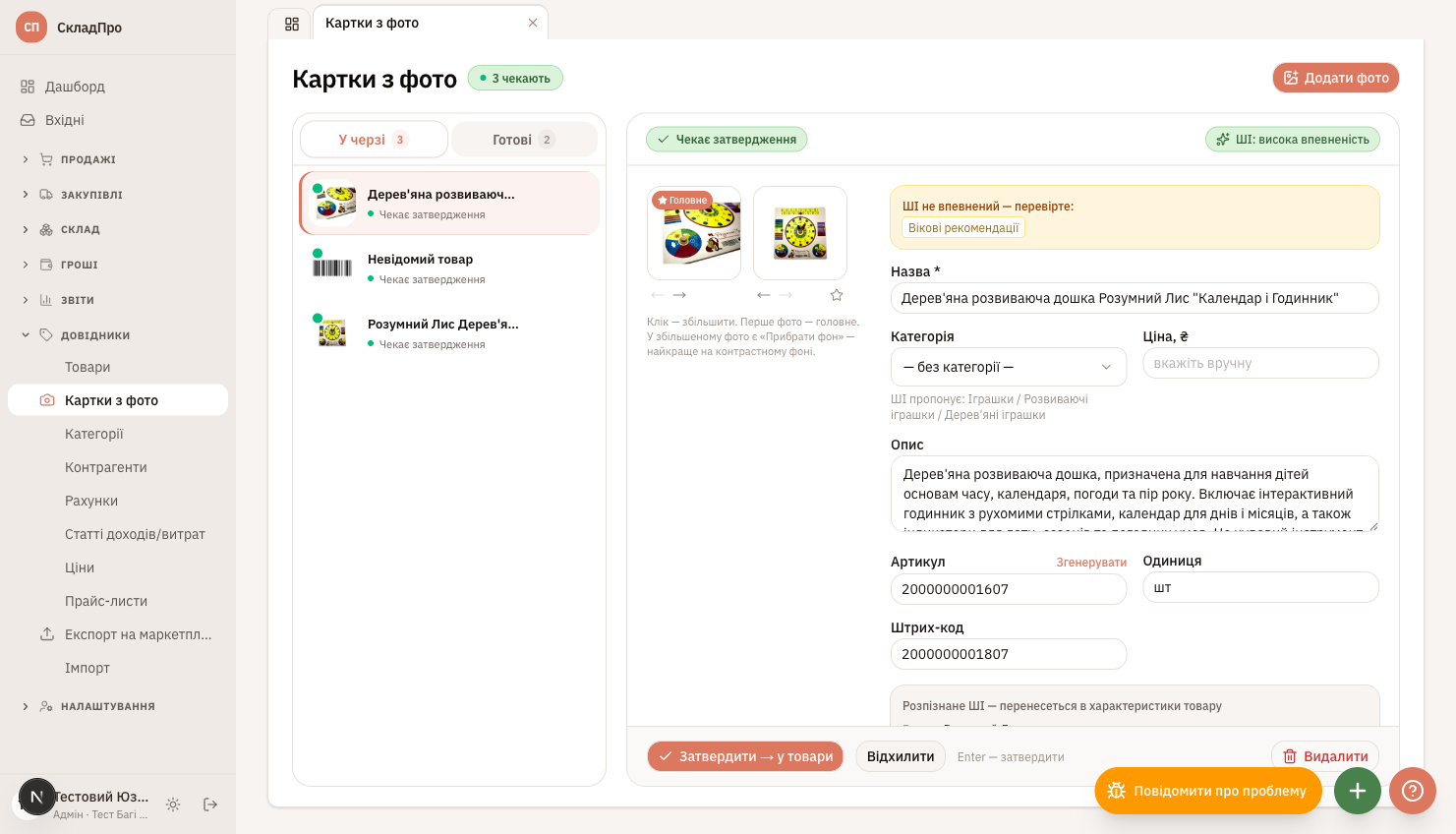
Фото: головне й «без фону»
- Перше фото — головне: саме воно стане основним у картці товару. Порядок можна змінити.
- Клік по фото — збільшити. У збільшеному фото є кнопка «Прибрати фон» — ШІ вирізає товар на білий фон. Найкраще працює на контрастному фоні; якщо результат не сподобався, можна «Прибрати фон ще раз» або лишити оригінал.
З телефона — лише зйомка
У мобільному застосунку вкладка «Картка» робить лише зйомку й надсилання: сфотографували — кадри прилетіли в чергу. А перевірку й затвердження картки роблять на компʼютері — там зручніше вичитати назву, характеристики й поставити ціну.