Імпорт товарів з Excel
Як швидко перенести каталог. Авторозпізнавання колонок, попередній перегляд перед записом.
Якщо ваш каталог уже є в Excel — не треба вбивати кожен товар руками. Імпорт займає 2-5 хвилин на 100-500 позицій. Система перевіряє все перед записом і нічого не зіпсує: спочатку попередній перегляд, потім запис.
Куди йти
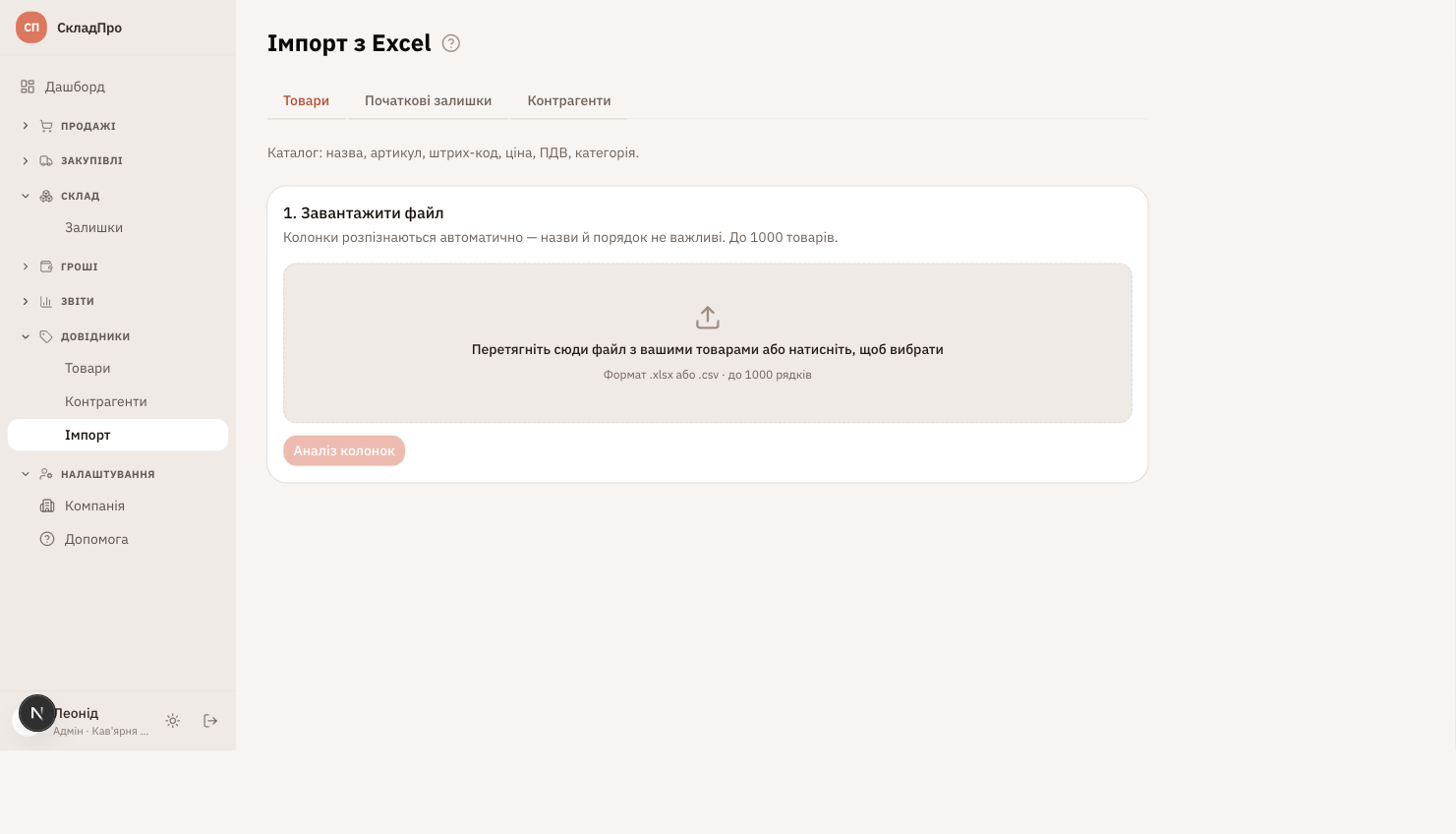
У лівому меню — Імпорт. Зверху вкладки: Товари, Початкові залишки,Контрагенти. Виберіть Товари.
По кроках
- 1
Підготуйте свій файл
Підійде будь-який Excel (.xlsx) або .csv з вашим каталогом — той, що вже є. Один рядок = один товар, у першому рядку — заголовки колонок. Як саме вони називаються, не важливо.
- 2
Заповніть даними
Які поля система розуміє (у вашому файлі вони можуть називатися інакше):
Назва— єдине обовʼязкове поле. Як товар зʼявиться в документах.Артикул— опційно. Внутрішній код товару. Бажано унікальний: за ним згодом матчаться початкові залишки.Штрих-код— опційно.Одиниця— шт, кг, л, упак, пара, м, м², м³. Порожньо → шт.Ціна— опційно, за замовчуванням; в кожному документі можна перебивати.ПДВ— ставка: 20, 14, 7, 0 або без (порожньо → без). Колонка ПДВ показується лише коли ввімкнено облік ПДВ (поки «Скоро») — інакше імпорт працює без неї.Послуга— так / 1 / yes → послуга без залишку (доставка, ремонт, консультація). Порожньо → звичайний товар.Категорія— опційно. Якщо такої ще немає — створиться автоматично.
ЛайфхакАртикули можна не вигадувати — підставте номери: 001, 002, 003... Якщо плануєте згодом імпортувати початкові залишки — зробіть їх унікальними, бо матчинг іде саме за артикулом. Потім за потреби перейменуєте у формі товару. - 3
Завантажте файл і натисніть «Аналіз колонок»
Виберіть файл і натисніть «Аналіз колонок». Система прочитає заголовки і кілька рядків даних, щоб запропонувати трактовку.
- 4
Перевірте трактовку колонок
Зʼявиться список: ваша колонка → наше поле, з прикладом значення і позначкою впевненості (впевнено / ймовірно / не визначено). Наприклад: «Наименование (напр.: Кава арабіка) → Назва».
- Все вірно — натисніть «Підтвердити та переглянути».
- Щось не так — змініть поле у випадайці навпроти колонки.
- Зайва колонка (напр. «Коментар») — лишіть «Не імпортувати».
Поле «Назва» обовʼязковеПоки якась колонка не призначена на Назву, кнопка підтвердження неактивна — це єдине поле, без якого товар не створити. - 5
Подивіться попередній перегляд
Перед записом система показує, що саме буде створено: список товарів з усіма полями (назва, одиниця, ціна, категорія) і скільки рядків знайдено.
Рядок без назви просто пропускається — він не блокує імпорт, решта товарів усе одно створюється. Виправили файл — залили заново. - 6
Натисніть «Імпортувати»
Через кілька секунд побачите підсумок: Створено 145 товарів, 6 нових категорій. Перейдіть у Довідники → Товари — там вже ваш каталог.
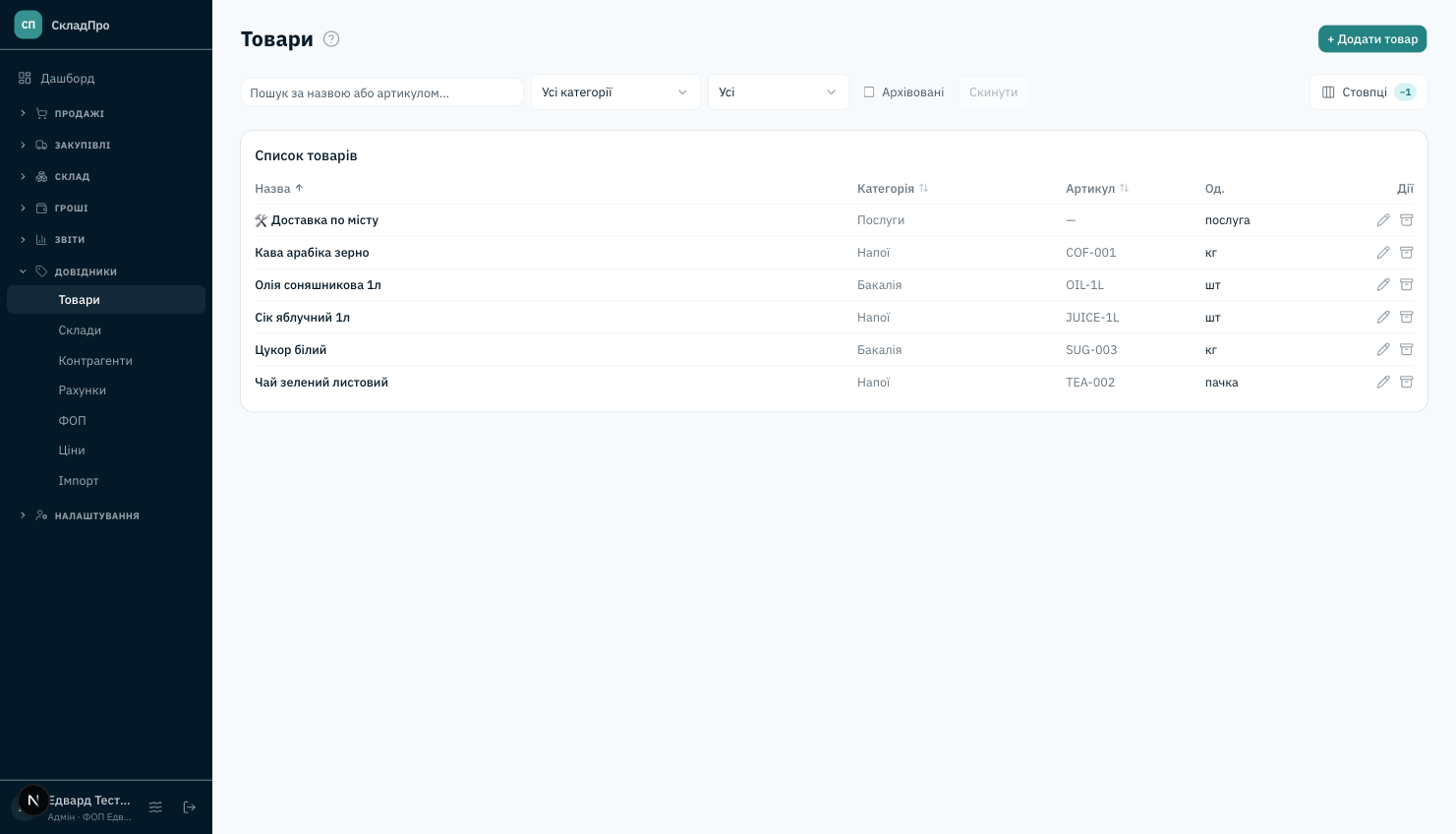
Так виглядає список товарів після імпорту: назви, категорії, артикули, одиниці.
Що з дублікатами
Повторний імпорт не створює копій. Перед додаванням система перевіряє, чи такий товар уже є: спершу за артикулом, якщо його немає — за штрих-кодом, а якщо і його немає — за назвою. Тож можна спокійно долити оновлений файл: нові товари додадуться, наявні просто пропустяться.