Прайс-лист для клієнта: друк, PDF, Excel
Зберіть фірмовий прайс під клієнта — оберіть колонки, ціни й оформлення, та надішліть у PDF або Excel.
Прайс-лист — це готовий до відправки клієнту перелік товарів із цінами під вашим брендом. Ви самі обираєте, що показати (ціни, наявність, артикули), як це оформити, і вивантажуєте у PDF, на друк або в Excel. Налаштування можна зберегти під назвою — щоб наступного разу зробити прайс в один клік.
Де знайти
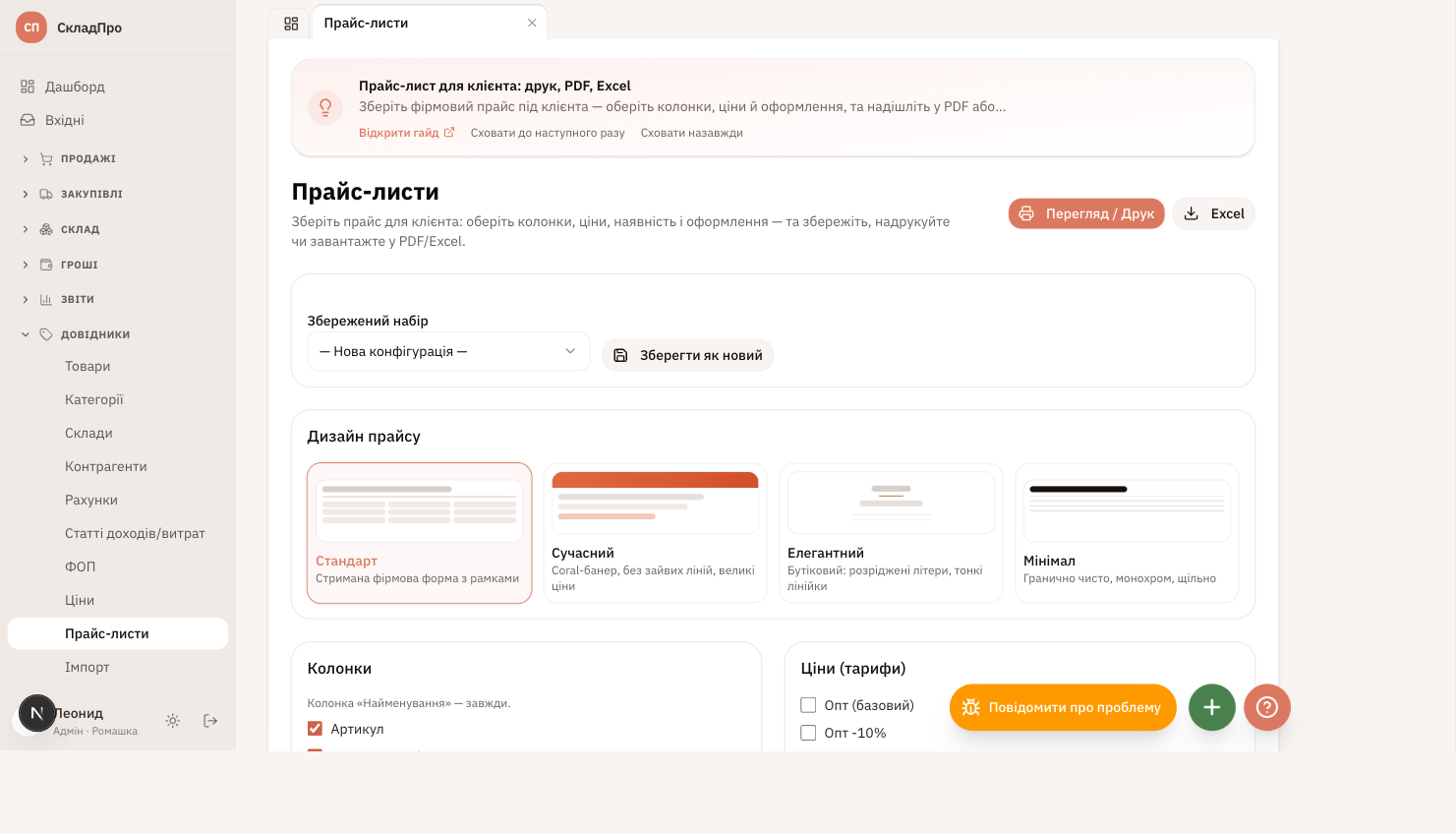
Меню «Довідники → Прайс-листи» (/price-list). Зверху — кнопки «Перегляд / Друк» та «Excel», нижче — налаштування прайсу.
Як зібрати прайс
- 1
Оберіть колонки і ціни
Найменування є завжди; Артикул та Од. виміру — за бажанням. У блоці «Ціни (тарифи)» позначте, які тарифи показати стовпцями (Роздріб, Опт тощо). Якщо нічого не обрати — буде базовий тариф. Тарифи заводяться у «Ціни». - 2
Налаштуйте наявність
У блоці «Наявність» оберіть формат: Кількість, позначка ✓ / — (без точних залишків — щоб не розкривати їх клієнту) або Не показувати. За потреби оберіть склади (порожньо = усі). - 3
Відберіть товари
У блоці «Товари» можна обмежити прайс категоріями (порожньо = усі), лишити тільки те, що в наявності, і вирішити, чи включати послуги. Категорії заводяться у новому довіднику «Категорії». - 4
Оберіть дизайн
У «Дизайн прайсу» — 4 оформлення: Стандарт (стримана фірмова форма), Сучасний (яскравий банер, великі ціни), Елегантний (бутіковий стиль) і Мінімал (чисто й щільно). Кликніть — обведення показує обране. - 5
Брендинг і контакти
Увімкніть логотип, оберіть ФОП (якщо їх кілька), і перевірте телефон/email — вони підставляються з реквізитів компанії, але їх можна переписати саме для цього прайсу. Можна задати власний заголовок. - 6
Згенеруйте
«Перегляд / Друк» — відкриє прайс, звідки можна роздрукувати або зберегти PDF. «Excel» — завантажить таблицю (ціни числами — зручно сортувати/рахувати).
Збережіть набір — щоб не налаштовувати щоразу
Зібрали потрібний прайс — натисніть «Зберегти як новий» і дайте назву (напр. «Опт для партнерів»). Далі він буде у списку «Збережений набір»: обрали — і всі налаштування відновились, лишилось згенерувати. Кнопки «Оновити» та «Видалити» зʼявляються, коли набір завантажено.