Усі гайди
Гроші й каса

Розділ «Податки»: скільки платити цього періоду — рахує сам

Єдиний податок, військовий збір і ЄСВ за ваш квартал чи рік — з реальних надходжень у касі й банку. Плюс дедлайни, шпаргалка строків і смужка річного ліміту групи.

5 хв читання

Гроші → Податки — місце, де видно одну головну цифру: скільки ФОП має сплатити за обраний період. Розділ бере ваші ж надходження (ПКО в касі, зарахування з банку, продажі на касі), звіряє їх із податковим профілем ФОП — і показує ЄП, військовий збір та ЄСВ окремими рядками, з датами, до яких треба заплатити.

Надходженнякаса + банк + POS
Податковий профільгрупа, ставка, ЄСВ
До сплатиЄП + ВЗ + ЄСВ
Гроші, що зайшли → ваша група ЄП → сума податку і дедлайн.
Доступ — з тарифу «Старт»
На «Безкоштовному» пункт меню відкриє картку «Податки — з тарифу „Старт“». Розрахунок, календар дедлайнів та індикатор ліміту доходу входять у «Старт» і вищі тарифи.

Крок 0. Заповніть податковий профіль

Поки система не знає вашої групи — рахувати нема з чого, і розділ показує «Налаштуйте податковий профіль» з кнопкою «Налаштувати профіль». Профіль живе в картці ФОП: Налаштування → ФОПи → ваш ФОП → вкладка «Податковий профіль».

  • Система / група ЄП — 1, 2, 3 група або загальна система.
  • Місячна сума ЄП (для груп 1–2) або Ставка ЄП 3% / 5% (для групи 3).
  • Особливі ознаки: звільнення від ЄСВ (особа з інвалідністю / пенсіонер за віком), платник ПДВ, наймані працівники (податковий агент), режим сплати ЄСВ.
Той самий профіль живить податковий календар на дашборді. Заповнюєте один раз — працює в обох місцях.

Вкладка «Огляд» — головна цифра і з чого вона складається
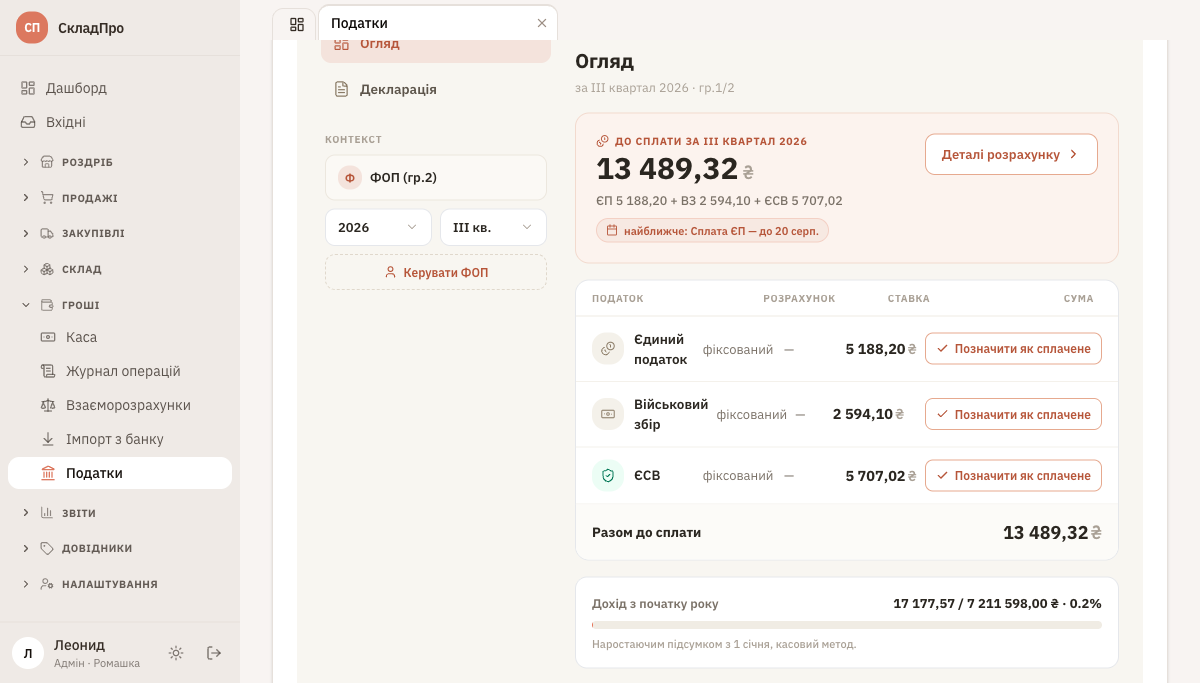
Розділ «Податки», вкладка «Огляд»: сума до сплати, таблиця ЄП/ВЗ/ЄСВ, смужка ліміту
Зліва — вкладки й контекст (ФОП, рік, квартал). Праворуч — сума до сплати, з чого вона складається і скільки лишилось до ліміту групи.
  • «До сплати за …» — велика сума за обраний період, під нею розклад ЄП + ВЗ + ЄСВ і пілюля «найближче: … — до 19 лип.» з найближчим дедлайном.
  • Таблиця нижче показує кожен податок окремо: база (дохід або «фіксований»), ставка, сума. Біля рядка — кнопка «Позначити як сплачене»: вона лише прибирає нагадування, жодних грошей нікуди не йде.
  • Смужка ліміту — «Дохід з початку року» проти річного ліміту вашої групи, у гривнях і відсотках. Від 80% вона жовтіє, при перевищенні — червоніє з попередженням про перехід на загальну систему.
  • Якщо податків за період немає — замість таблиці спокійна картка «За цей період податків до сплати немає» з наступною подією.
Позначки спільні з календарем
Те, що ви позначили сплаченим тут, зникає і з «Податкового календаря» на дашборді — і навпаки. Це один і той самий список подій.

Ліворуч: ФОП, рік і період

У блоці «Контекст» обирають, за що рахувати: ФОП (якщо їх кілька — перемикач зі списком), рік і період — «Рік» або конкретний квартал. Уся сторінка одразу перераховується. Кнопка «Керувати ФОП» веде в картку ФОП, де змінюють профіль.

«Податки» — грошовий розділ: у меню він є лише в тих, хто має право «Гроші» (за замовчуванням адміністратор, менеджер, бухгалтер — як і Каса). А змінювати (позначати сплату, редагувати дохід, керувати ФОП) можуть лише адміністратор і бухгалтер.

Шпаргалка «Що і коли подавати та сплачувати»

Угорі розділу — згортна смужка з бейджем вашої групи. Розгорніть її, і побачите дві колонки: «Сплата» (ЄП, ВЗ, ЄСВ — з періодичністю і сумою) та «Звітність (подання)» (декларація ЄП, за потреби — ПДВ і 4ДФ). Строки й ставки підставляються під вашу групу, а не загальні «для всіх».

Вихідні рахуються по-різному
Строк сплати, що припав на вихідний, не переноситься — платіть раніше. Строк подання переноситься на наступний робочий день. Це не наша вигадка, так у Кодексі — але через це легко «запізнитися на день».

Вкладка «Декларація» — дохід і як він зібрався

Друга вкладка показує дохід за період касовим методом і повний розрахунок під нього. Угорі — пілюля з періодичністю подання (для групи 3 — щокварталу протягом 40 днів, для груп 1–2 — раз на рік).
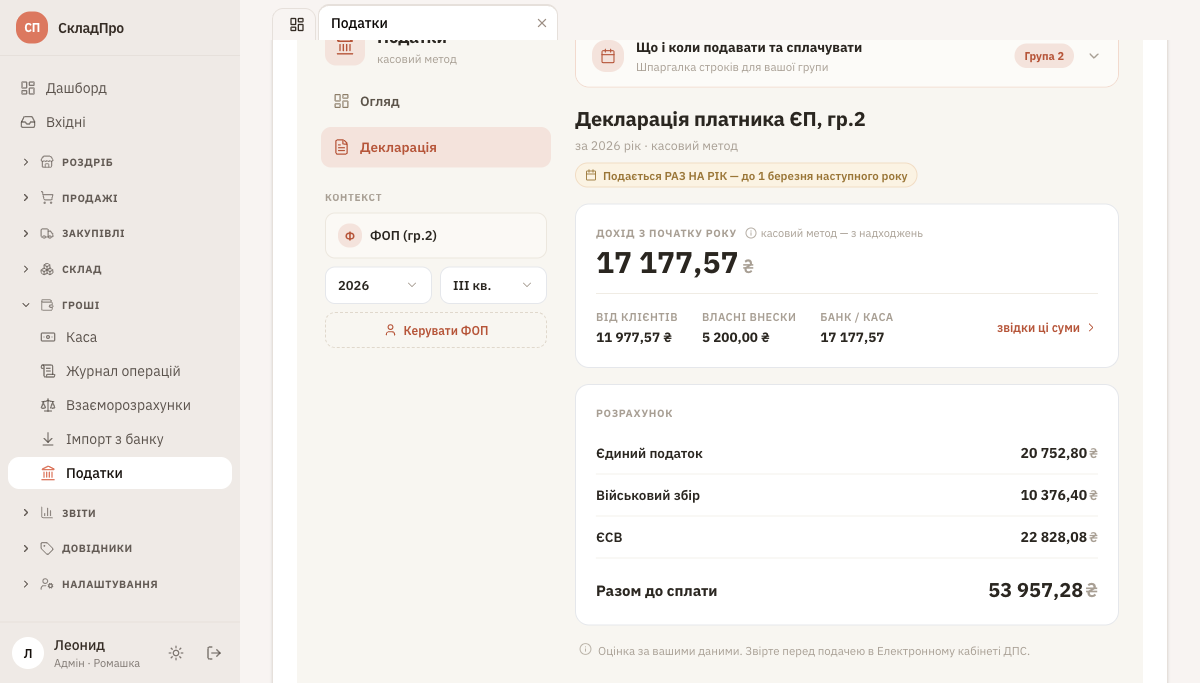
Вкладка «Декларація»: дохід касовим методом, розбивка «від клієнтів / власні внески / банк-каса» і розрахунок
Дохід із розбивкою і посиланням «звідки ці суми», під ним — розрахунок ЄП, ВЗ і ЄСВ до подання.
  1. 1

    Подивіться дохід

    Велика сума — це гроші, що надійшли за період. Під нею три цифри: «від клієнтів», «власні внески» (надходження без контрагента) і «банк / каса».

  2. 2

    Перевірте, звідки вони

    Посилання «звідки ці суми» відкриває список усіх надходжень періоду — контрагент, рахунок, дата, сума. Так одразу видно, чи не заліз у дохід власний внесок на рахунок або повернення.

  3. 3

    За потреби — виправте суму

    Для групи 3 є кнопка «Редагувати»: вписуєте свою цифру доходу — ЄП і ВЗ перераховуються миттєво. Повернути автоматичний підрахунок — «скинути до авто». Правка живе лише у вікні перегляду й нічого не змінює в обліку.

Чому дохід треба перевіряти очима
Ми беремо всі проведені надходження. Але податковий дохід — не завжди вони всі: власний внесок ФОП на рахунок, помилковий платіж чи повернення від постачальника до нього не належать. Тому надходження без контрагента винесені окремим рядком «власні внески» — щоб їх було видно й легко відняти.

Що саме потрапляє в дохід

  • Каса — проведені прибуткові касові ордери (ПКО).
  • Банк — рядки, імпортовані з виписки (вони теж стають ПКО).
  • Роздрібна каса — оплати за чеками, бо кожен продаж на касі створює надходження.

А ось видаткова накладна сама по собі доходу не дає: якщо клієнт ще не заплатив, у податках цих грошей немає. Це і є касовий метод — рахуємо отримані гроші, а не відвантаження.

Ми рахуємо й нагадуємо — але не подаємо звіт
СкладПро не зʼєднаний з Електронним кабінетом ДПС і нічого туди не відправляє. Декларацію ви подаєте самі — в Е-кабінеті або через Дію, а сплачуєте зі свого банку. Формування XML-файлів декларації ще на тестуванні й доступне не всім акаунтам. Перед подачею звіряйте суми з бухгалтером: наш розрахунок — це оцінка за вашими даними.

Сплатили — занесіть платіж у касу як ВКО зі статтею «Податки»: тоді він потрапить і у витрати, і у «Фінрезультат».

Часті питання

Сума не збігається з тим, що я нарахував собі сам.
Найчастіша причина — дохід. Відкрийте «Декларація» → «звідки ці суми» і подивіться список надходжень: часто там знаходяться власні внески на рахунок, помилкові зарахування або передплата, яку ви не вважаєте доходом періоду. Для групи 3 суму доходу можна перебити кнопкою «Редагувати». Друга причина — профіль: перевірте групу, ставку (3% чи 5%) і режим ЄСВ.
У мене два ФОП — як їх розділити?
Перемикачем ФОП у блоці «Контекст» ліворуч. Кожен ФОП рахується окремо — своя група, свої ставки, свій ліміт. Дохід при цьому один на акаунт (це ваші надходження), тож якщо ФОП реально ведуть різні потоки грошей — звіряйте цифру вручну через «Редагувати».
Що означає «Ставки за рік ще не затверджено»?
Мінімальна зарплата й прожитковий мінімум (від них залежать ЄП груп 1–2, ЄСВ і ліміти) затверджуються бюджетом на рік. Поки цифр немає, ми рахуємо за орієнтовними — і чесно про це попереджаємо. Щойно зʼявляться офіційні, суми перерахуються самі.
Ліміт групи майже вибрано. Що робити?
Смужка «Дохід з початку року» показує відсоток заздалегідь саме для цього. Варіанти стандартні: перейти на вищу групу, зареєструватися платником ПДВ або пригальмувати надходження до кінця року. Перевищили — з наступного кварталу працює загальна система; рішення краще ухвалювати з бухгалтером, СкладПро лише попереджає.
Чи бачить продавець мої податки?
Ні. Розділ «Податки» — грошовий, тож він відкритий тим самим ролям, що й каса: тим, у кого є право «Гроші» (за замовчуванням адміністратор, менеджер, бухгалтер). У продавця, комірника й касира пункту в меню немає, а прямий перехід за адресою покаже картку «немає доступу». Кому саме дати це право — налаштовується в ролях.
А ПДВ?
Якщо у профілі ФОП стоїть «Платник ПДВ», у шпаргалці зʼявляються рядки про місячну декларацію з ПДВ і строк сплати. Самі ставки ПДВ у документах — окрема тема, про неї — гайд «ПДВ».
Далі →
✨ AI помічник
AI підказує статтю для платежів, попереджає про дублікати, допомагає з рутиною. Доступно у тарифі «Бізнес» і вище.

Подивіться також