Прийом коштів (ПКО)
Як зафіксувати, що клієнт заплатив — готівкою чи на рахунок. З прив'язкою до продажу і без.
ПКО (прибутковий касовий ордер) — це факт, що до вас зайшли гроші. Зазвичай — від клієнта (за продаж). Або поповнили касу з банку, або від інвестора — усі надходження коштів оформлюються ПКО.
Найшвидший шлях — з продажу
Якщо клієнт заплатив одразу при отриманні товару — створювати ПКО руками не треба. У шапці проведеного продажу натисніть «Прийняти оплату».
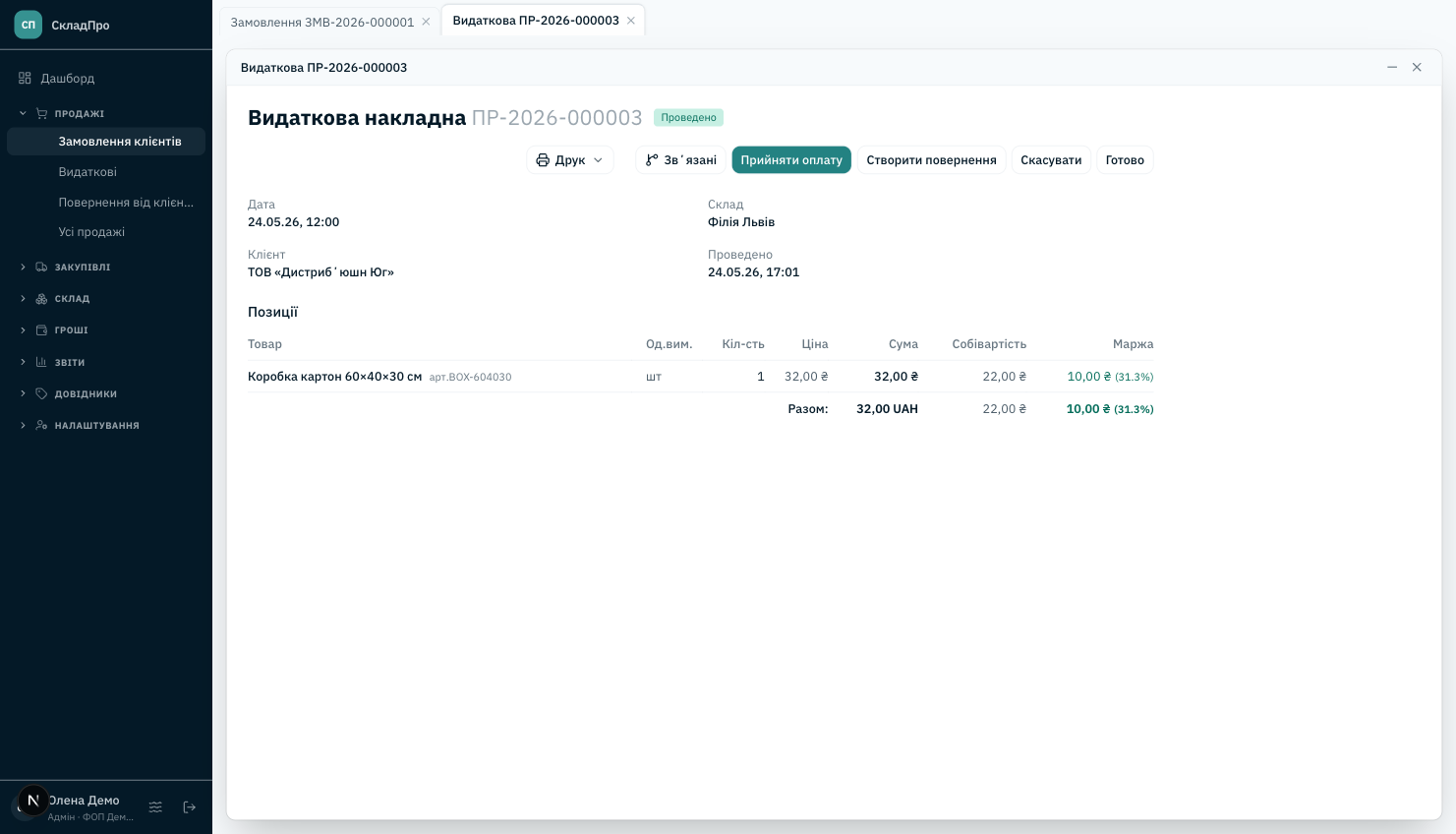
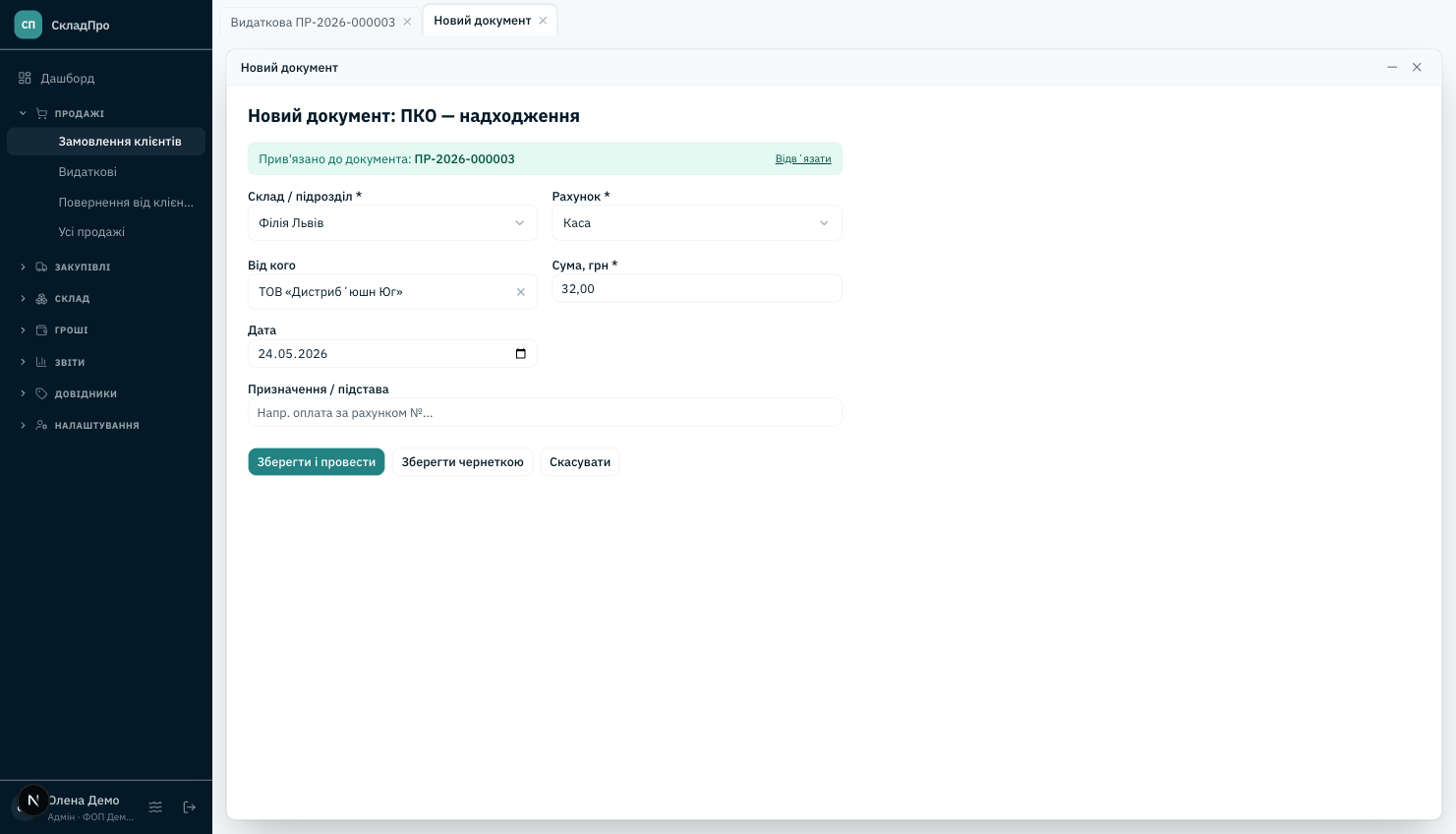
Відкриється форма ПКО, де вже заповнено: контрагент, сума (= залишок до сплати), прив'язка до цього продажу. Тільки натисніть «Зберегти і провести».
З нуля (без продажу)
Якщо ПКО не за продаж — наприклад, внесок від інвестора, поповнення з банку, або просто «якісь гроші зайшли» — створюйте з нуля.
- 1
Відкрийте «Гроші → Каса»
Зліва в меню — «Гроші → Каса». Угорі — кнопка «Створити». Натисніть її і у випадайці оберіть «Прихід (ПКО)».
- 2
Склад / підрозділ і контрагент
Склад / підрозділ — оберіть зі списку (якщо він один — підставиться сам). Контрагент — якщо гроші від клієнта, оберіть його; для поповнення з банку залиште порожнім.
- 3
Сума, рахунок, дата
Сума — скільки прийшло. Рахунок — куди саме: Каса (готівка), Банк чи Картка (безготівка) — це ваші налаштовані рахунки. Якщо рахунок лише один — поле не показується, гроші йдуть на нього.
- 4
Стаття доходу і призначення
Стаття доходу— обов'язкове: до якого «кошика» віднести надходження (напр. «Виручка від продажу», «Поповнення власником»). Список редагується в Довідниках → Статті. Призначення / підстава— короткий коментар (опційно): «Передплата за замовлення», «Поповнення з банку №111».
- 5
«Зберегти і провести»
Сальдо обраного рахунку (каса/банк/картка) збільшилось. Якщо вказали контрагента — його дебіторка зменшилась (або стала від'ємною, якщо він тепер у плюсі).
Прив'язати оплату до продажу
Іноді клієнт заплатив наперед, а продаж створюється згодом. У формі ПКО немає поля «вибрати продаж» — прив'язка йде з боку продажу: відкрийте потрібний продаж і натисніть «Прийняти оплату». Форма ПКО відкриється вже з підставленою прив'язкою до цього документа.
У вже створеному ПКО, якщо прив'язка є, у формі видно зелений бейдж «Прив'язано до документа: …» з кнопкою «Відв'язати»— нею можна зняти зв'язок (оплата стане загальною передоплатою контрагента). Окремо «підв'язати» готовий ПКО до продажу з форми ПКО не можна — лише через «Прийняти оплату» на продажу.
Розподілити одну оплату на кілька продажів
Якщо клієнт заплатив одним переказом одразу за кілька документів — створіть одинПКО на контрагента (без прив'язки до конкретного продажу) і розподіліть суму. На картці такого ПКО є блок «Розподіл оплати»:
- 1
Натисніть «Розподілити»
Відкриється список неоплачених документів цього контрагента із сумами залишку.
- 2
Рознесіть суму
Позначте потрібні документи й впишіть, скільки віднести на кожен. Або натисніть «Авто (найстаріші перші)» — система сама закриє борги від найдавнішого (принцип FIFO). Угорі видно «Розподілено X ₴ з Y ₴», щоб не вийти за суму оплати.
- 3
«Зберегти розподіл»
Нерозподілений залишок (якщо лишився) вважається авансом контрагента — на його сальдо все одно зарахується.
Як побачити, що оплачено
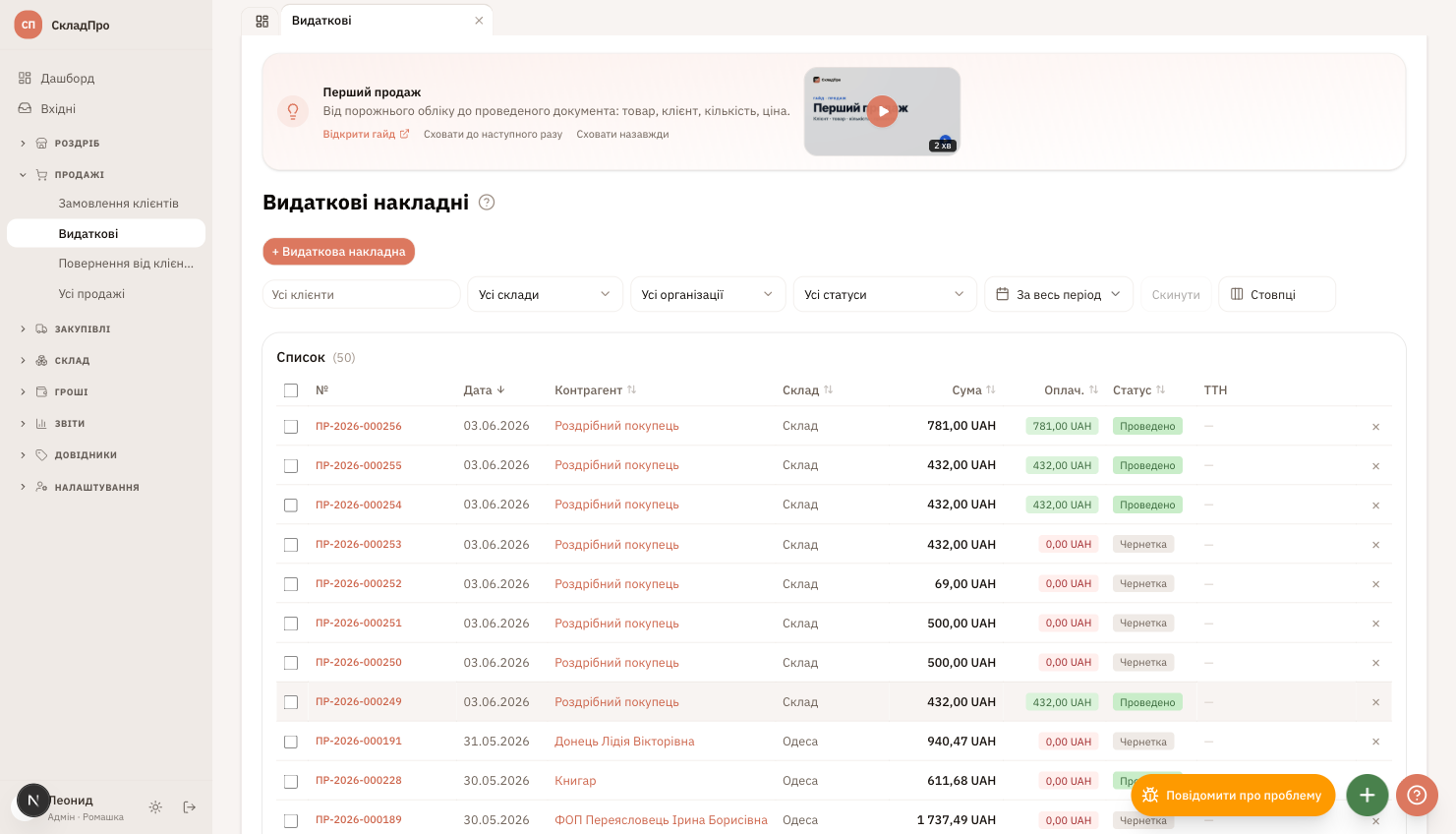
У списку «Продажі» є колонка «Оплачено». У ній видно суму, яку вже сплачено, на кольоровому тлі — колір одразу підказує статус:
- червоне тло — ще нічого не зайшло.
- бурштинове тло — оплачено частково (щось заплачено, щось ще ні).
- зелене тло — сплачено повністю.