Переміщення між складами
Закрити потребу замовлення товаром з іншого складу: відправити, побачити «в дорозі», підтвердити приймання. Усі нюанси резерву.
Уявімо звичну ситуацію: клієнт зробив замовлення, ви відкрили «План закупок» — і бачите, що потрібного товару на складі продажу нема, але він є на іншому вашому складі. Везти від постачальника не треба — досить перекинути своє. Саме це й робить переміщення.
Переміщення — це рух товару між вашими складами. Не продаж і не закупівля: товар лишається у вашій власності, гроші не рухаються, собівартість не змінюється. Змінюється лише те, на якій полиці він лежить.
- З «Плану закупок» — на вкладці «По позиціях» навпроти потреби є кнопка «Перемістити». Вона відкриє вже заповнену чернетку переміщення (склад-донор, товар, кількість підставлені).
- Вручну — у меню «Склад → Переміщення», кнопка «+ Переміщення».
Як це працює: три стани
Переміщення між складами проходить дві фази — щоб ви бачили, що реально доїхало, а що ще в дорозі (і хто з працівників за це відповідав). Лайфцикл такий:
Для простих переміщень (у межах однієї будівлі, коли «везти» нема куди) обидві фази можна пройти в один клік — про це нижче.
Крок 1 — відправити
- 1
Відкрийте форму переміщення
З «Плану закупок» (кнопка «Перемістити») або вручну: «Склад → Переміщення» → «+ Переміщення».
- 2
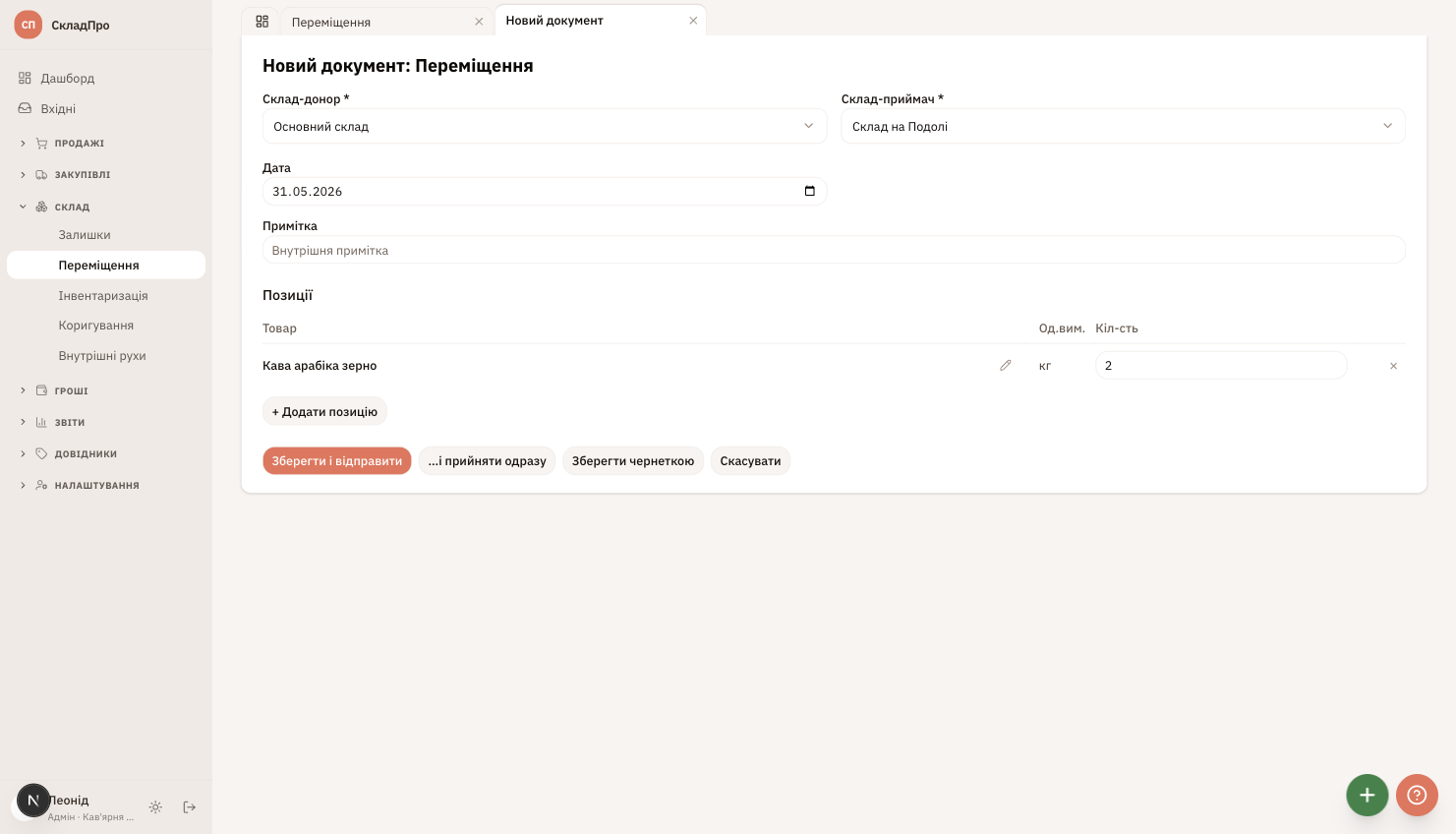
«Склад-донор» і «Склад-приймач»
Два різні склади. Донор — звідки забираємо, приймач — куди веземо. (Якщо прийшли з Плану закупок — вони вже підставлені.)
- 3
Позиції і кількості
Додайте товари і вкажіть, скільки переїжджає. Можна перемістити частину — напр. з потрібних 5 кг перекинути 3, які є, а решту докупити в постачальника.
- 4
«Зберегти і відправити»
Документ переходить у статус «В дорозі». На складі-донорі товар резервується (про це — окремий розділ нижче), але рухи складу ще не пишуться — фізично товар ще їде. Хто відправив і коли — лягає у вкладку «Історія».
Крок 2 — підтвердити приймання
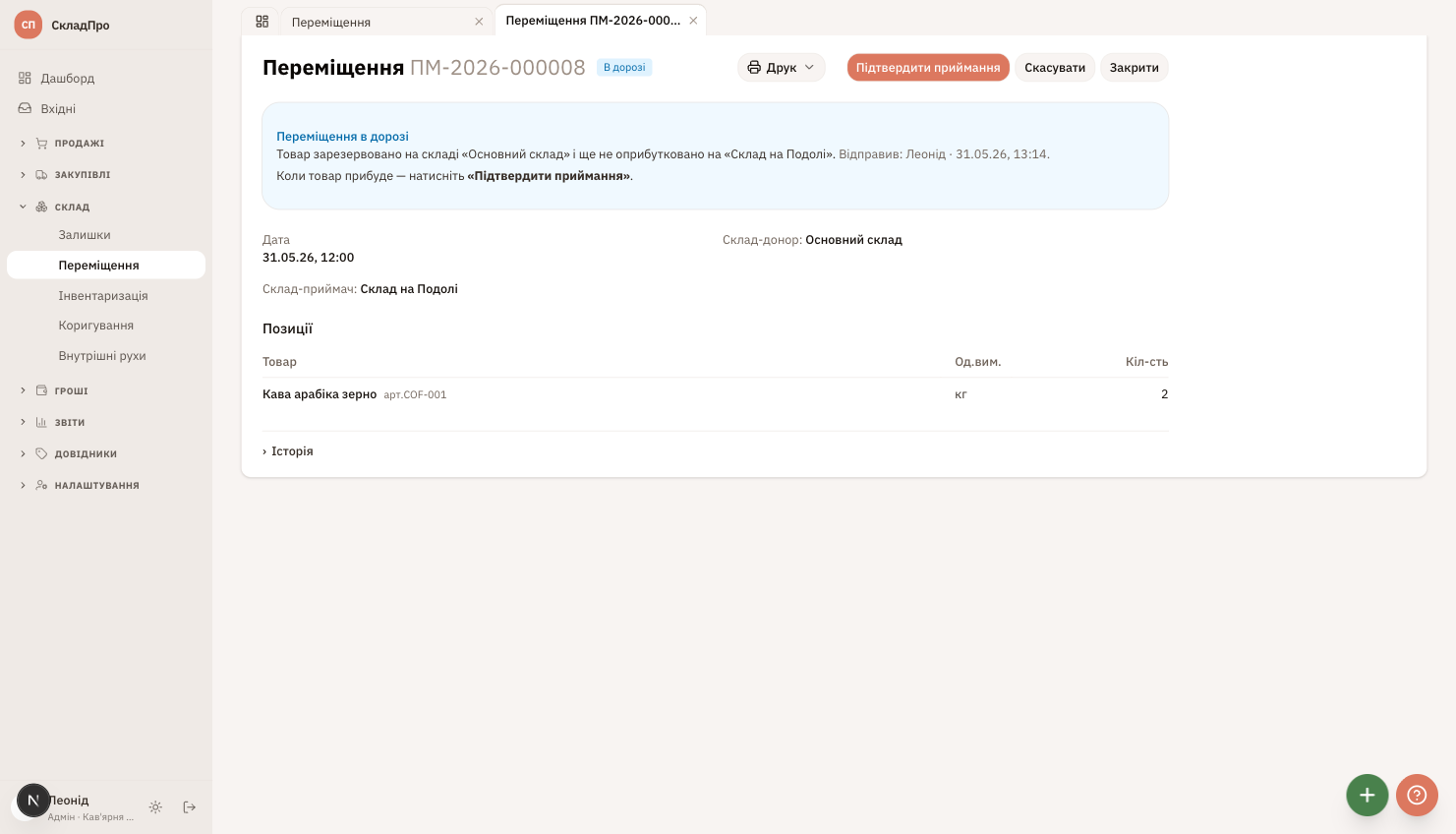
Коли товар фізично прибув на склад-приймач — відкрийте документ (він «В дорозі») і натисніть «Підтвердити приймання». Аж тепер:
- на складі-донорі залишок зменшується на N (і знімається резерв);
- на складі-приймачі залишок збільшується на N;
- документ стає «Прийнято», а в «Історії» фіксується, хто прийняв і коли.
Як працює резерв на складі-донорі
Коли ви відправили переміщення, товар на донорі резервується — тобто стає «зайнятим» під цю відправку. Навіщо: щоб ніхто не продав чи не перемістив удруге той самий товар, поки він у дорозі. Доступний залишок рахується так:
Поки переміщення «В дорозі», товар фізично ще на донорі (залишок не змінився), але доступно там уже менше. Спроба продати понад доступне — система не дасть. Після підтвердження приймання резерв знімається, а залишок реально зменшується.
Як побачити резерв і куди саме зарезервовано
Зайдіть у «Склад → Залишки». У рядку товару на складі-донорі є колонка «Зарезервовано» — там побачите заброньовану кількість.
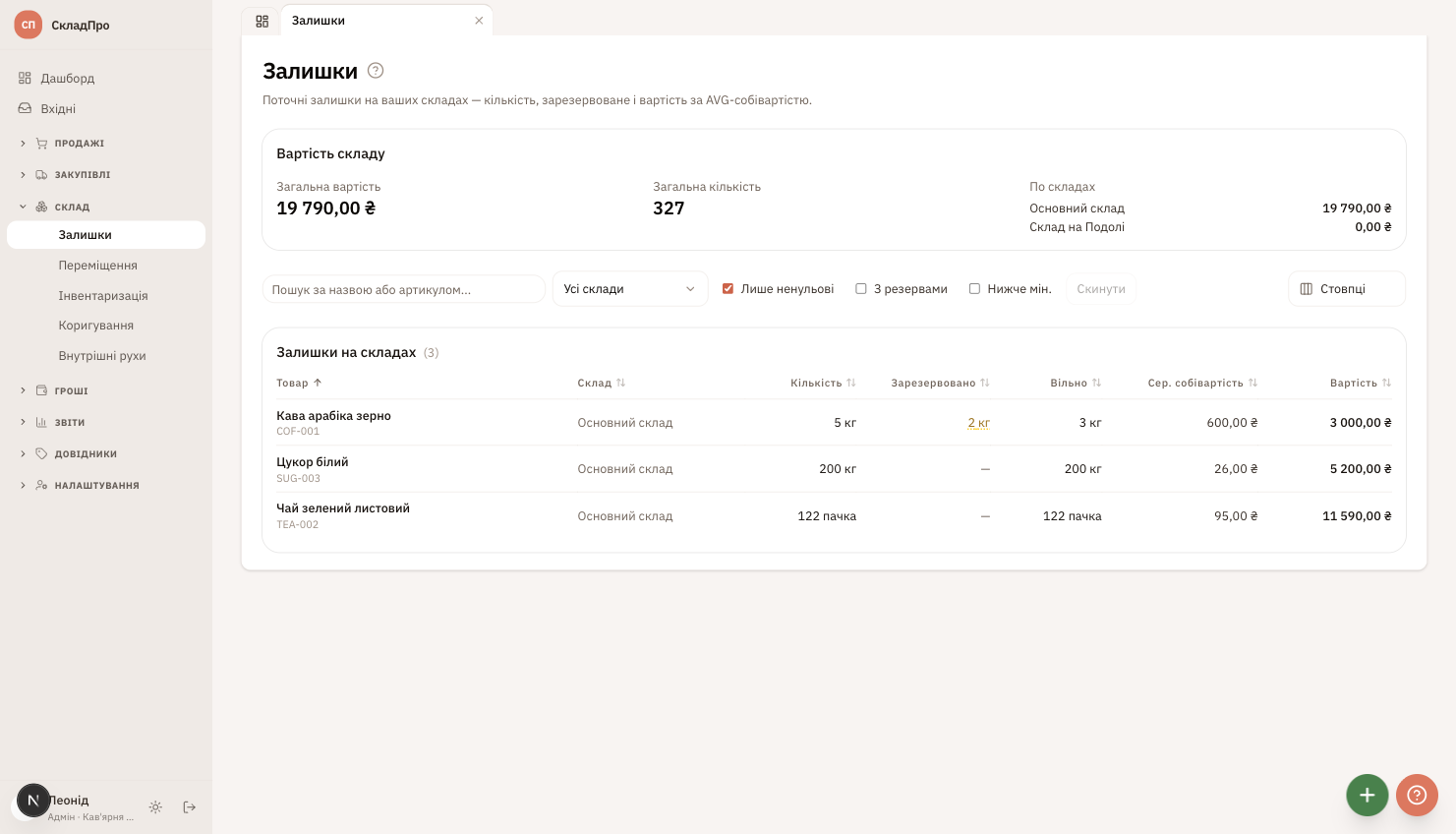
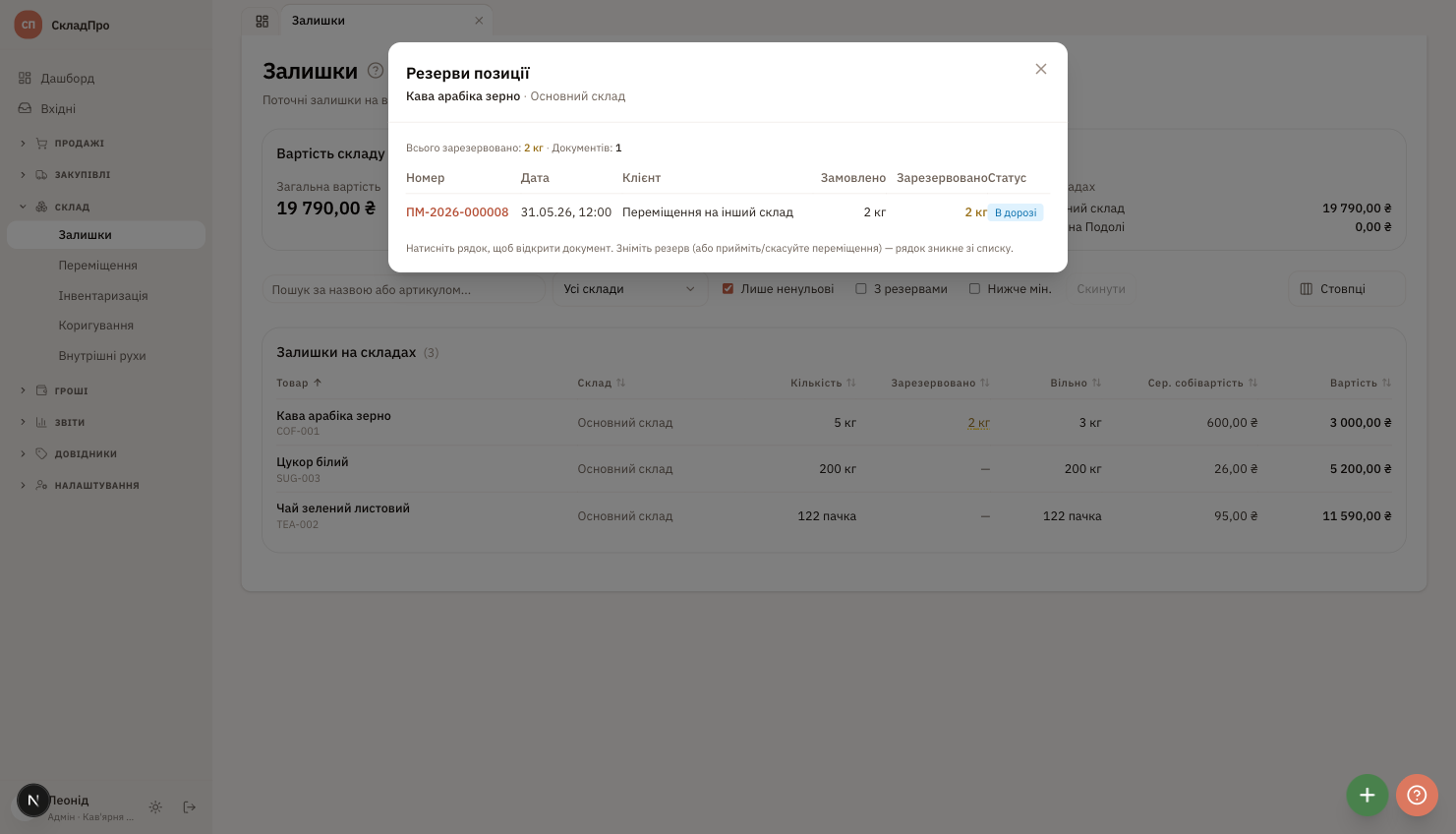
А щоб дізнатися, куди саме зарезервовано (під яке замовлення чи переміщення) — клікніть по числу резерву. Відкриється вікно «Резерви позиції» зі списком усіх документів, що тримають цей резерв: тип (замовлення клієнта / переміщення), статус, кількість. Для переміщення там буде рядок «Переміщення на інший склад» зі статусом «В дорозі». Клік по рядку відкриє сам документ.
Статуси і що з ними можна
- Заплановано (чернетка) — ще не відправлено, резерву нема. Можна редагувати, видалити, відправити або провести одразу.
- В дорозі — відправлено, товар заброньовано на донорі, рухів ще нема. Можна підтвердити приймання, скасувати або роздрукувати накладну.
- Прийнято — товар оприбутковано на приймачі, залишки перетекли. Можна скасувати (сторно).
- Скасовано — документ закрито. Незмінний (як усі скасовані).
Скасування
Кнопка «Скасувати» працює по-різному залежно від стану — і це логічно:
- переміщення «В дорозі» — рухів ще не було, тож скасування просто звільняє резерв на донорі (сторнувати нічого);
- вже прийняте — скасування створює дзеркальні рухи й повертає залишки на старі склади.
В обох випадках треба вказати причину. Потім за потреби зробіть нове переміщення.
Друк накладної переміщення
Кнопка «Друк» доступна вже у статусі «В дорозі» — не треба чекати приймання. Виведе двосторонній акт із підписами «здав / прийняв». Роздрукуйте й віддайте водієві разом із товаром: на приймачі його звірять і підпишуть.
Видимість у «Плані закупок»
Поки переміщення в дорозі, воно «працює» на ваше замовлення — у «Плані закупок» ця кількість уже зараховується як «очікувана» (дефіцит зменшується). Угорі є клікабельний лічильник «В дорозі» — клік показує всі відправлені, але ще не прийняті переміщення, щоб жодне не «загубилось» без підтвердження. А лічильник «Можна перемістити» підкаже позиції, частину яких ще реально закрити переміщенням з іншого складу.