Замовлення постачальнику
Зафіксувати, що ви очікуєте товар від постачальника, а коли він приїде — у клік перетворити замовлення на закупівлю. Передоплата, часткові поставки, «План закупок».
Замовлення постачальнику — це «список покупок», який ви погодили з постачальником і тепер чекаєте. Сам по собі він нічого не зараховує на склад і не рухає гроші — це план, нагадування «що їде». Реальний прихід оформлює вже закупівля, коли товар фізично приїхав.
Звідки воно в ланцюжку
Замовлення постачальнику — середня ланка великої траєкторії: від того, що хоче клієнт, до того, що лежить на складі. Найчастіше шлях такий:
Заходити в замовлення постачальнику можна двома шляхами: вручну (коли просто домовились про партію) або одним кліком з «Плану закупок» — там система сама бачить дефіцит і пропонує «Замовити». Обидва шляхи розберемо нижче.
Коли вони потрібні
- Закуповуєте за кордоном — товар їде 2-3 тижні, треба пам'ятати, що очікуєте.
- Великі партії — погодили з постачальником, але ще не отримали.
- Кілька клієнтів замовили — ви робите загальне замовлення і чекаєте.
- Працюєте «під замовлення» — спершу збираєте потребу, потім закуповуєте під неї.
Як це працює: життєвий цикл
Замовлення постачальнику живе простіше за переміщення — у нього один робочий стан, який закривається закупівлею:
Поки замовлення «Активне» — нічого ще не сталося зі складом і грошима: це лише план. Коли приїхав товар, ви натискаєте «Створити закупівлю» — і вже вона оприбутковує товар і фіксує собівартість. Якщо приїхало не все — замовлення лишається «Активним» на залишок, поки ви не доберете решту наступними закупівлями.
Покроково: створити замовлення
- 1
Відкрийте «Закупівлі → Замовлення постачальникам»
Зліва в меню — група «Закупівлі» → «Замовлення постачальникам». Угорі праворуч кнопка «+ Замовлення постачальнику».
- 2
Постачальник, склад і позиції з кількостями
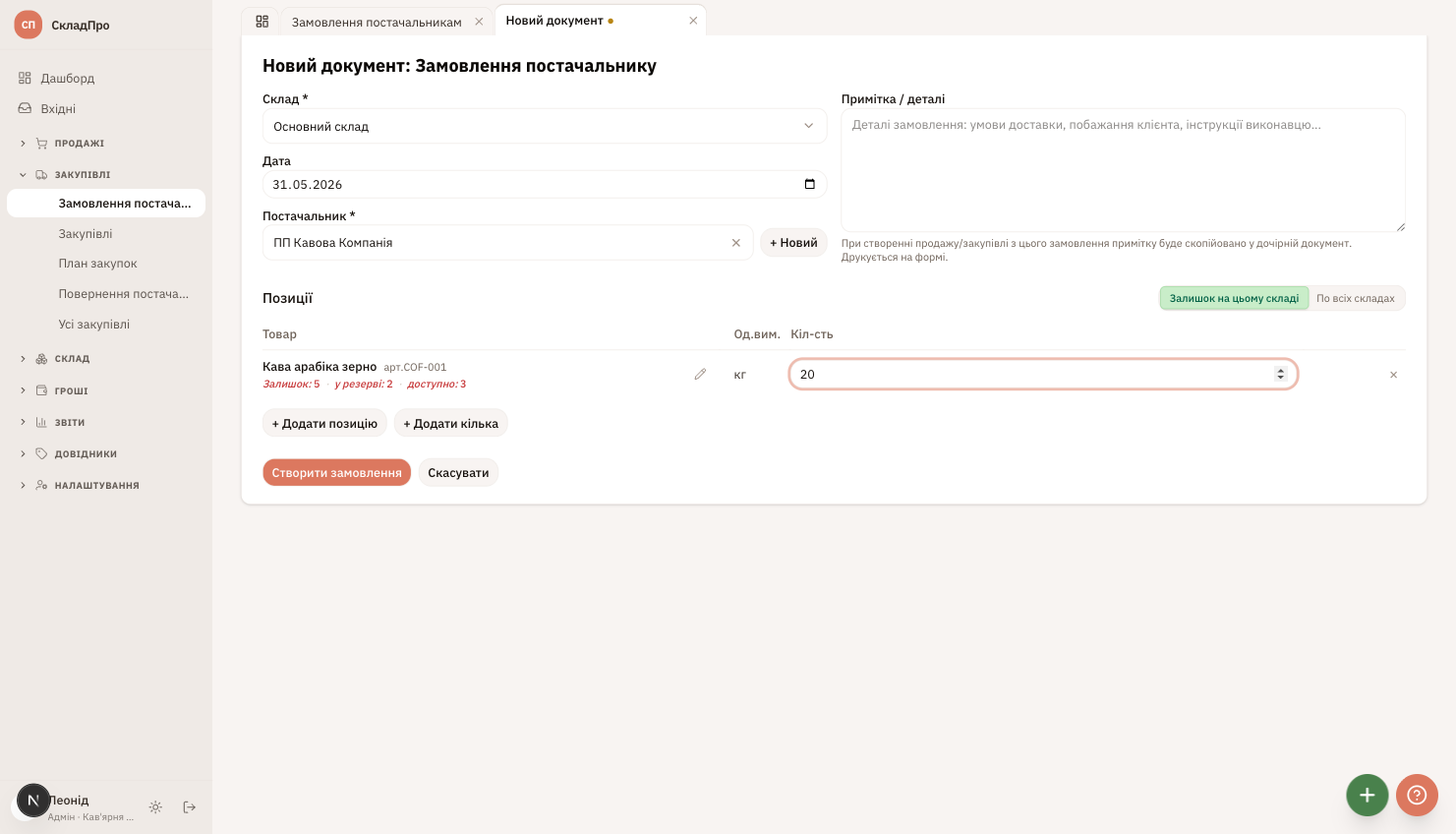
Оберіть постачальника, дату, склад-отримувач і додайте товари з потрібними кількостями. Цін тут немає свідомо — замовлення фіксує лише, скільки чого потрібно. Реальну ціну ви впишете вже у закупівлі, коли товар приїде (постачальник міг змінити прайс — і це нормально).
- 3
«Створити замовлення»
Натисніть «Створити замовлення». У списку воно зʼявиться з бейджем «Активне» (очікуємо поставку). Залишок не змінився, гроші не пішли — поки що це тільки план.
Коли товар приїхав — «Створити закупівлю»
- 1
Відкрийте активне замовлення
У списку «Замовлення постачальникам» клікніть по потрібному (бейдж «Активне»).
- 2
Натисніть «Створити закупівлю»
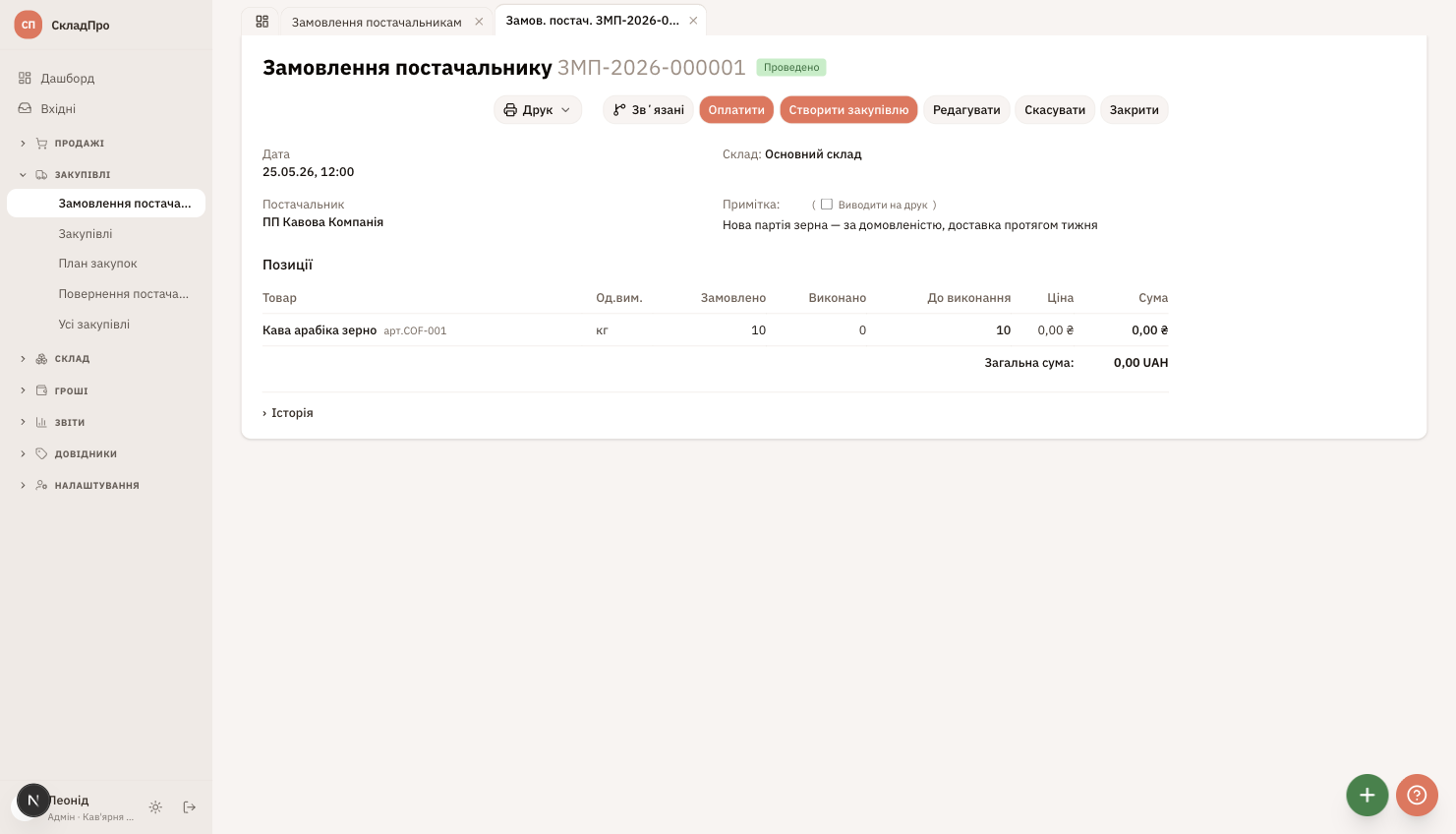
У шапці документа — кнопка «Створити закупівлю». Зʼявиться чернетка закупівлі з усіма позиціями замовлення, перенесеними автоматично.
- 3
Перевірте кількості й впишіть ціни
Раптом приїхало менше або з іншими цінами — виправте просто в чернетці. Саме ці ціни стануть реальною собівартістю товару на складі. Проведіть закупівлю.
- 4
Замовлення закриється
Прийшло все — замовлення позначиться як «Виконано». Прийшло частково — лишиться «Активним», а в самому замовленні видно, скільки по кожній позиції вже отримано і скільки ще чекаємо. Решту доберете наступною закупівлею.
Передоплата постачальнику
Постачальник просить оплатити наперед, ще до відвантаження? На активному замовленні є кнопка «Оплатити» — вона проведе видачу коштів (передоплату). Гроші підуть з обраної каси/рахунку, а коли оформите закупівлю — оплата автоматично зарахується на неї, повторно платити не доведеться.
Зведений вигляд: «План закупок»
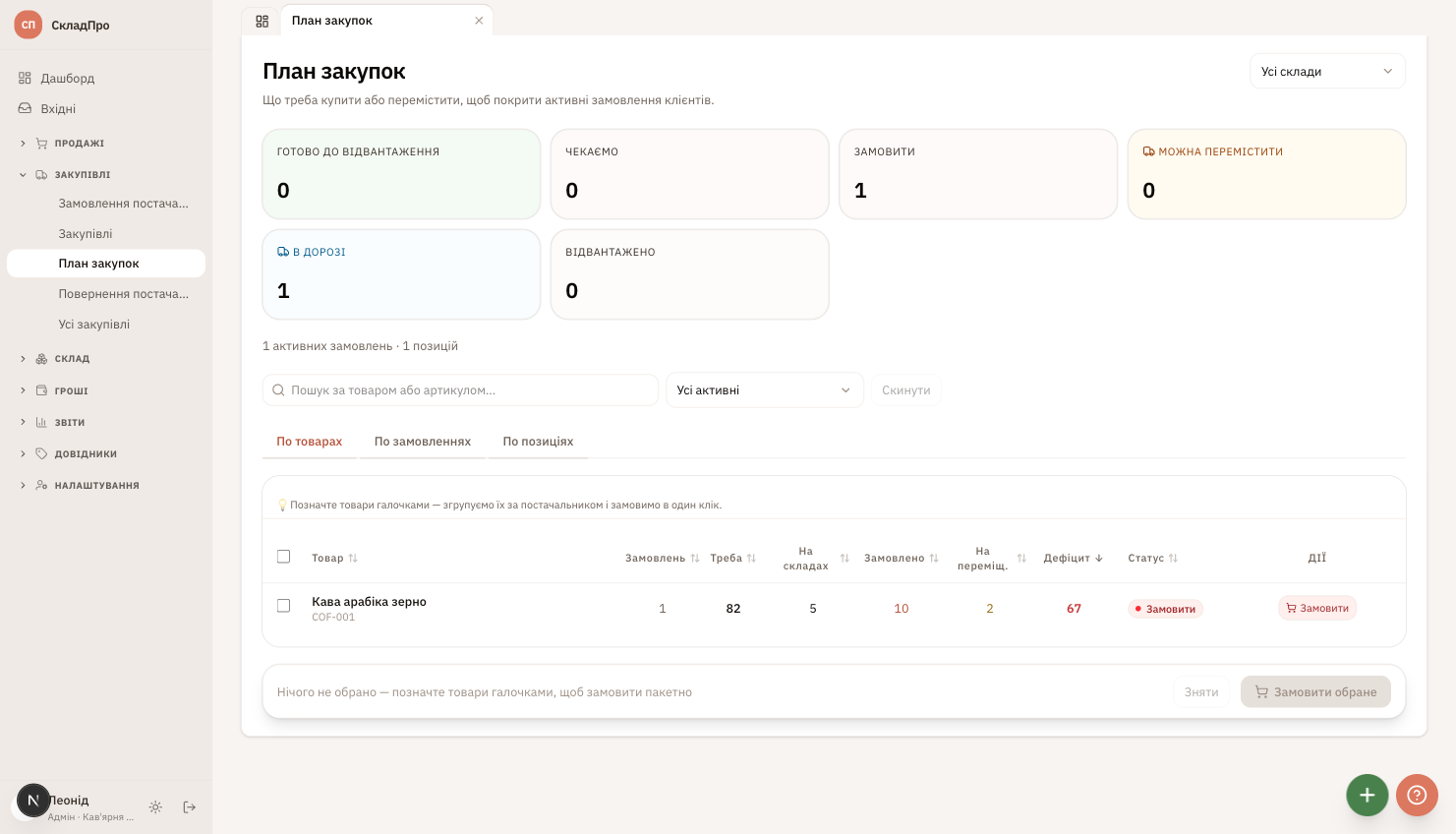
Коли замовлень багато — і клієнтських, і постачальницьких — зручніше працювати не з кожним окремо, а з дашбордом «План закупок». Він збирає всю картину «на один погляд»:
- що клієнти замовили (потрібно);
- що ми вже замовили постачальникам або веземо переміщенням (їде);
- що є на складі (готове);
- що треба ще замовити (дефіцит).
Три вкладки: товар, замовлення, позиція
Угорі «Плану закупок» три вкладки — це один і той самий список потреби, але в різних розрізах. Та сама нестача може показуватись по-різному, і це нормально:
- По товарах — розріз товару загалом: сумарна потреба по всіх активних замовленнях клієнтів мінус залишок на всіхскладах і те, що вже замовлено постачальникам. Відповідає на питання «скільки всього докупити». Єдина дія тут — «Замовити» (зокрема пакетно — див. нижче). Це головна вкладка для закупівлі.
- По замовленнях — розріз замовлення клієнта: для кожного видно прогрес (скільки позицій готові, скільки чекають, скільки треба перемістити чи замовити). Зручно, коли треба зібрати конкретне замовлення.
- По позиціях — найдетальніше: кожен рядок замовлення на своєму складі. Окремо видно скільки лежить «Тут» (на складі, куди замовив клієнт) і скільки «Інде» (на інших складах). Саме тут зʼявляється статус і дія «Перемістити».
На рядку «По позиціях» система сама підказує дію статусом:
- Замовити — товару не вистачає ніде: треба купити у постачальника.
- Перемістити — товар є на іншому складі (стовпчик «Інде»). Кнопка «Перемістити» відкриє готову чернетку переміщення — оберіть склад-джерело і відправте.
- Чекаємо — товар уже замовлено постачальнику або в дорозі переміщенням.
- Готово до відвантаження — все на місці, можна продавати.
Замовити багато товарів одразу
На вкладці «По товарах» позначте галочками все, що треба докупити (або галочку «Обрати всі» у шапці), і натисніть «Замовити обране». Ми згрупуємо товари за постачальником і створимо окреме замовлення на кожного — зручно, коли постачальників багато, а товарів сотні. Перед створенням покажемо підсумок (скільки замовлень і кому), а кількість і ціни ви перевірите у кожному замовленні перед проведенням.
Постачальника беремо з картки товару. Якщо ви його там не закріпили — підставимо останнього постачальника, у якого цей товар уже купували. Хочете завжди замовляти в конкретного — відкрийте картку товару і закріпіть постачальника (📌 він матиме пріоритет над «останнім»).