Перший продаж
Від порожнього обліку до проведеного документа: товар, клієнт, кількість, ціна.
Найкраще зрозуміти систему — пройти один реальний сценарій. Зараз ми створимо перший продаж: вибрати клієнта, обрати товар, проставити кількість і провести. Це 1-2 хвилини.
По кроках
- 1
Відкрийте форму продажу
Зліва в меню відкрийте розділ «Продажі». Угорі праворуч — кнопка «+ Видаткова накладна». Натисніть її — відкриється форма нового документа.
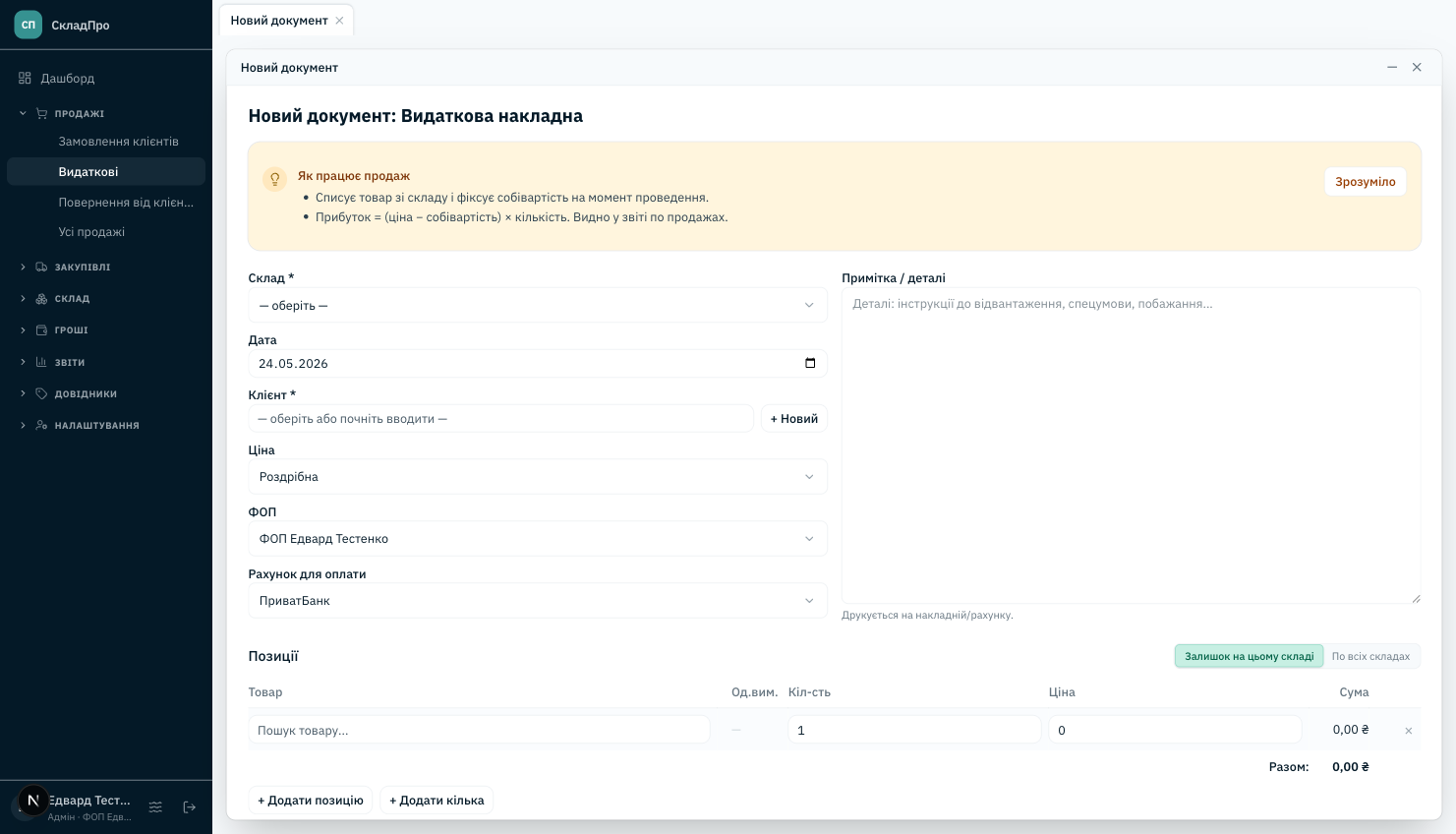
Стандартна форма документа: вгорі — реквізити (контрагент, дата, склад), внизу — позиції. - 2
Виберіть клієнта
Клацніть в поле «Контрагент». Відкриється пошук — почніть друкувати назву або номер телефону. У списку — лише ваші контрагенти.
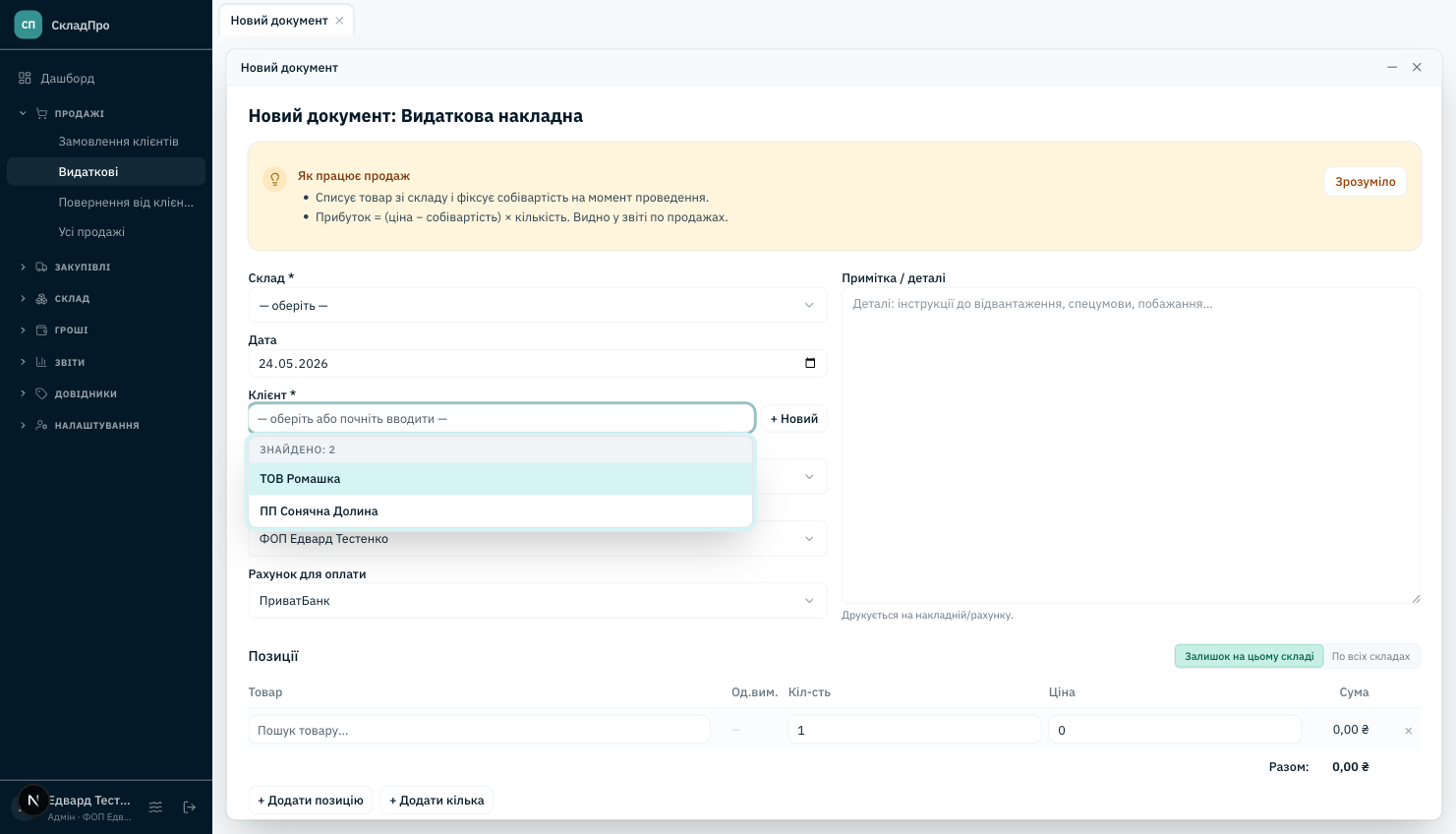
Пошук миттєвий, без натискання Enter. Підкреслить знайдене жирним. Немає такого клієнта? Унизу — кнопка «+ Створити». Заведіть на ходу: мінімум назва, далі за бажанням.
- 3
Дата і склад
Дата— за замовчуванням сьогодні. Якщо продаж був учора або у п'ятницю, а ви тільки сьогодні вбиваєте — поміняйте на ту дату.
Склад — з якого списуємо товар. Якщо у вас один склад — поле просто не показується.
- 4
Додайте позиції
Внизу — порожній рядок. Клацніть на нього → відкриється пошук товарів. Шукайте за артикулом або назвою.
Вибрали → з'явиться рядок з полями Кількість, Ціна, Сума. Під рядком — підказка: Залишок 27 · в резерві 5 · доступно 22.
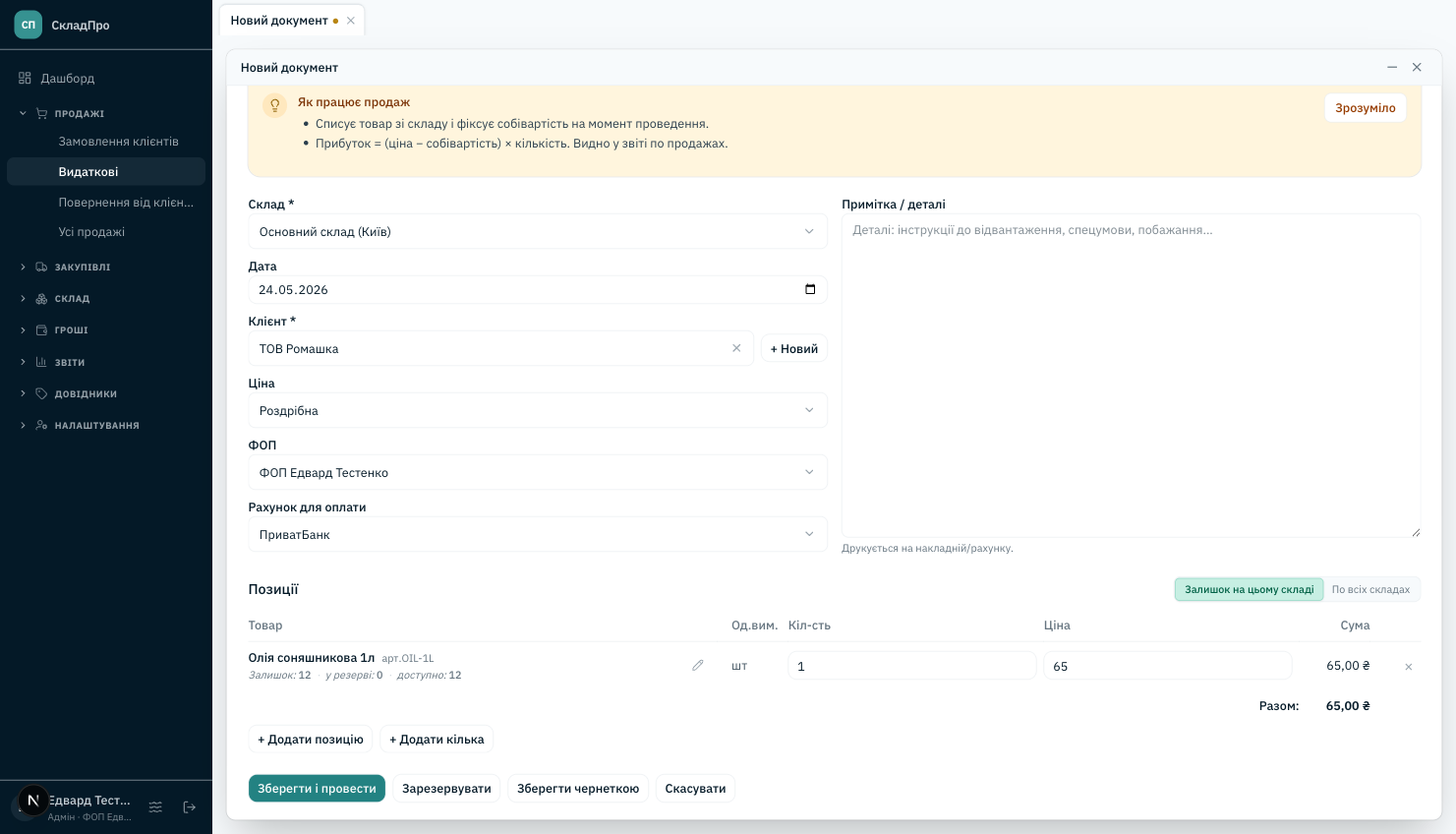
Зеленим — доступно (можна продати). Якщо ви введете більше — система попередить, але не заблокує. - 5
Кількість і ціна
Кількість — вписуєте руками. Ціна підтягнеться з картки товару (та, що ви ставили при імпорті), але її можна перебити для цього документа. Сума пересчитується автоматично.
- 6
Подивіться суму внизу
Знизу справа — підсумок: Сума, ПДВ (якщо ви платник), Разом до сплати. Перевірте, чи ви не помилились.
- 7
«Зберегти» або «Провести»
Дві кнопки:
- «Зберегти чернеткою» — стан чернетка. Залишки не зачіпає. Можна потім відкрити і доробити.
- «Зберегти і провести» — стан проведено. Залишок списується. Документ потрапляє у звіти.
Якщо все вже ОК — одразу «Зберегти і провести». Збереження чернетки — корисно, коли клієнт ще домовляється, але документ ви вже почали готувати.
Що далі?
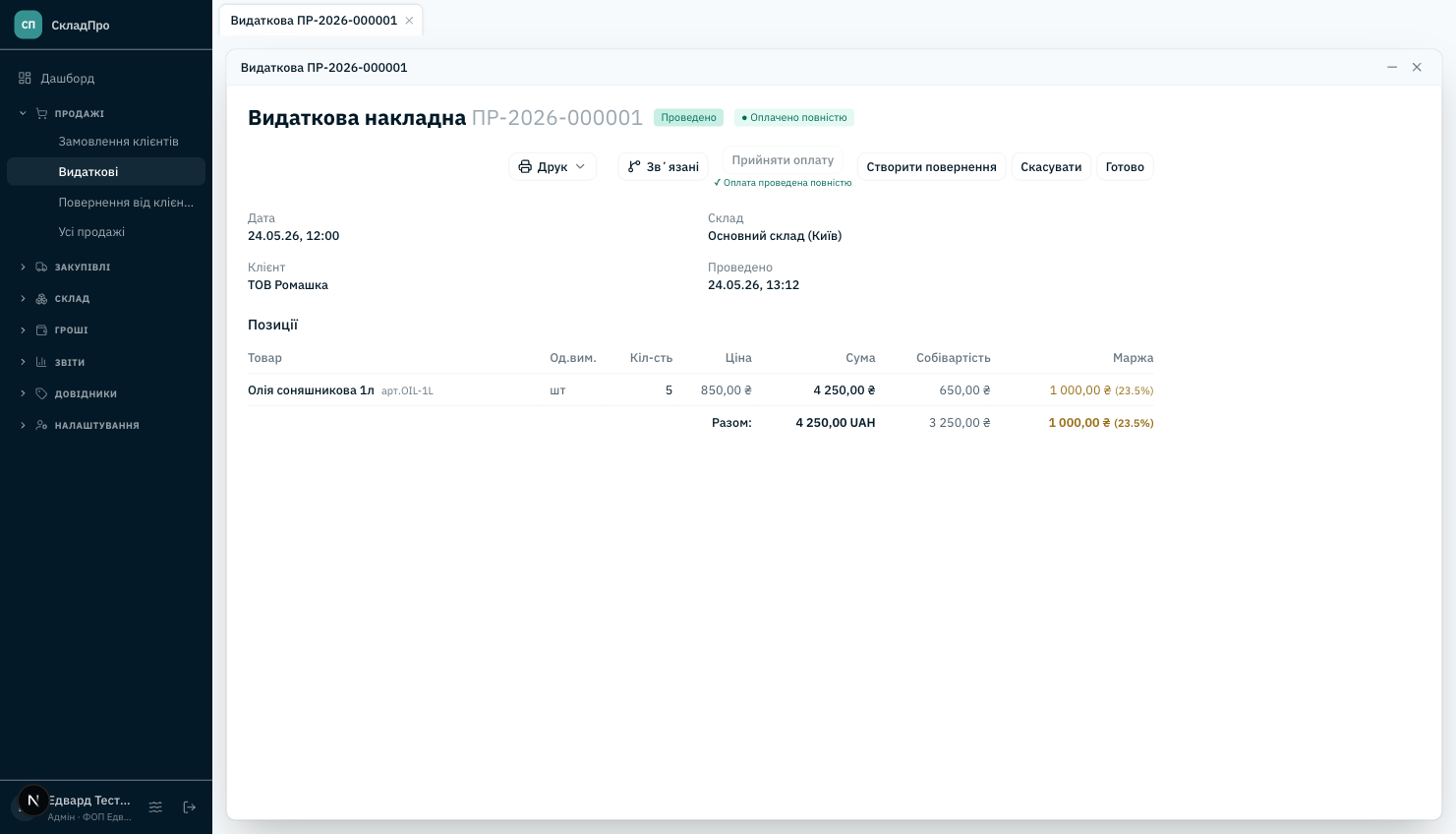
Документ проведено. Подивіться, що змінилось:
- У «Складі» залишок цього товару зменшився.
- У «Продажах» — новий рядок зі статусом проведено.
- У «Взаєморозрахунках»(якщо увімкнено) — клієнт «винен» вам на суму продажу. Це нормально: він ще не платив (або ви не зафіксували оплату).
- У «Звіті «Продажі»» — виручка зросла.
Прийом оплати
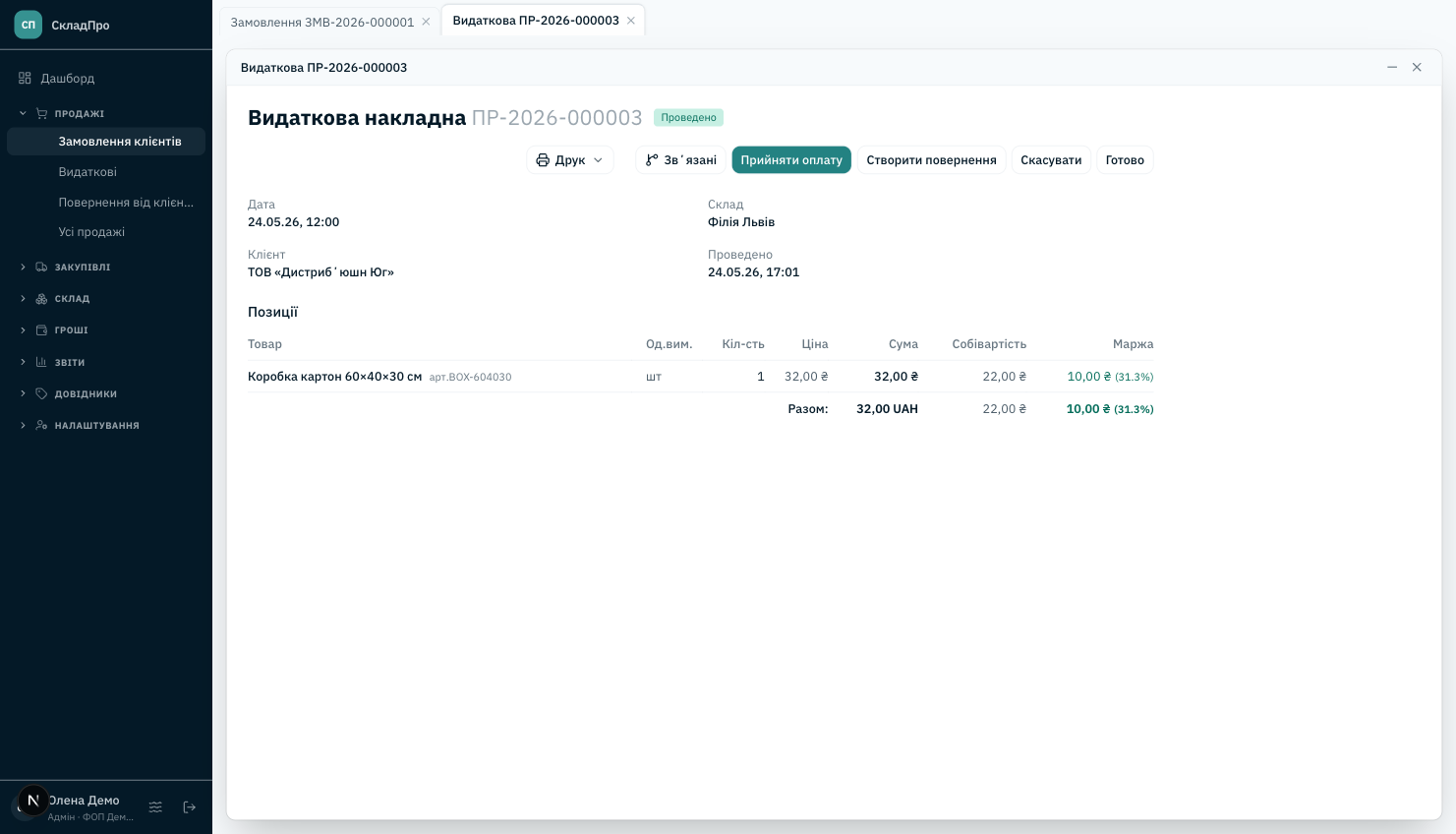
Якщо клієнт одразу заплатив — у відкритому проведеному продажі є кнопка «Прийняти оплату». Натисніть — відкриється ПКО з усіма полями заповненими. Деталі — у гайді «Прийом готівки (ПКО)».
Друк
У шапці проведеного продажу — кнопка «Друк». Випадне меню з варіантами: Видаткова, Рахунок, Видаткова без цін. Відкриється прев'ю прямо в застосунку — з кнопками «Друк» і «PDF» та вибором формату, без переходу в окрему вкладку.
Відправка Новою Поштою
Якщо підключена Нова Пошта, у шапці проведеного продажу зʼявиться кнопка «Створити ТТН». Експрес-накладну можна оформити прямо тут — на самого клієнта, на іншого отримувача (дропшипінг — кінцевому покупцю) або зберегти готову ТТН за номером, яку клієнт створив сам. Друк наклейки і статус доставки — в одному вікні. Покроково — у гайді «Нова Пошта: ТТН і дропшипінг».