Замовлення клієнта (від замовлення до продажу)
Коли клієнт хоче товар «під замовлення». Як зафіксувати, зарезервувати, виконати, конвертувати в продаж.
Замовлення — це обіцянка. Клієнт каже: «хочу 10 шт. цього і 5 шт. того», а ви фіксуєте це наперед — поки товар їде або поки ви збираєте посилку. Саме проведення замовлення нічого не змінює на складі: воно не списує і не резервує товар. Якщо хочете «притримати» товар саме під цього клієнта — резерв ви ставите окремо, по кнопці, на картці замовлення.
Коли потрібні замовлення
- Клієнт замовив товар, який треба завезти (опт, дистрибуція).
- Інтернет-магазин — клієнт замовив, ви ще збираєте посилку.
- Сервіс — клієнт записався на ремонт, ви тримаєте під нього запчастину.
Якщо у вас роздріб «тут і зараз» — замовлення вам, швидше за все, не потрібні. Можна вимкнути у прапорах фіч.
Покроково
- 1
Відкрийте «Продажі → Замовлення клієнтів»
Зліва в меню — «Продажі → Замовлення клієнтів». Угорі праворуч кнопка «+ Замовлення клієнта». Контрагент, дата, позиції — як у звичайному продажі.
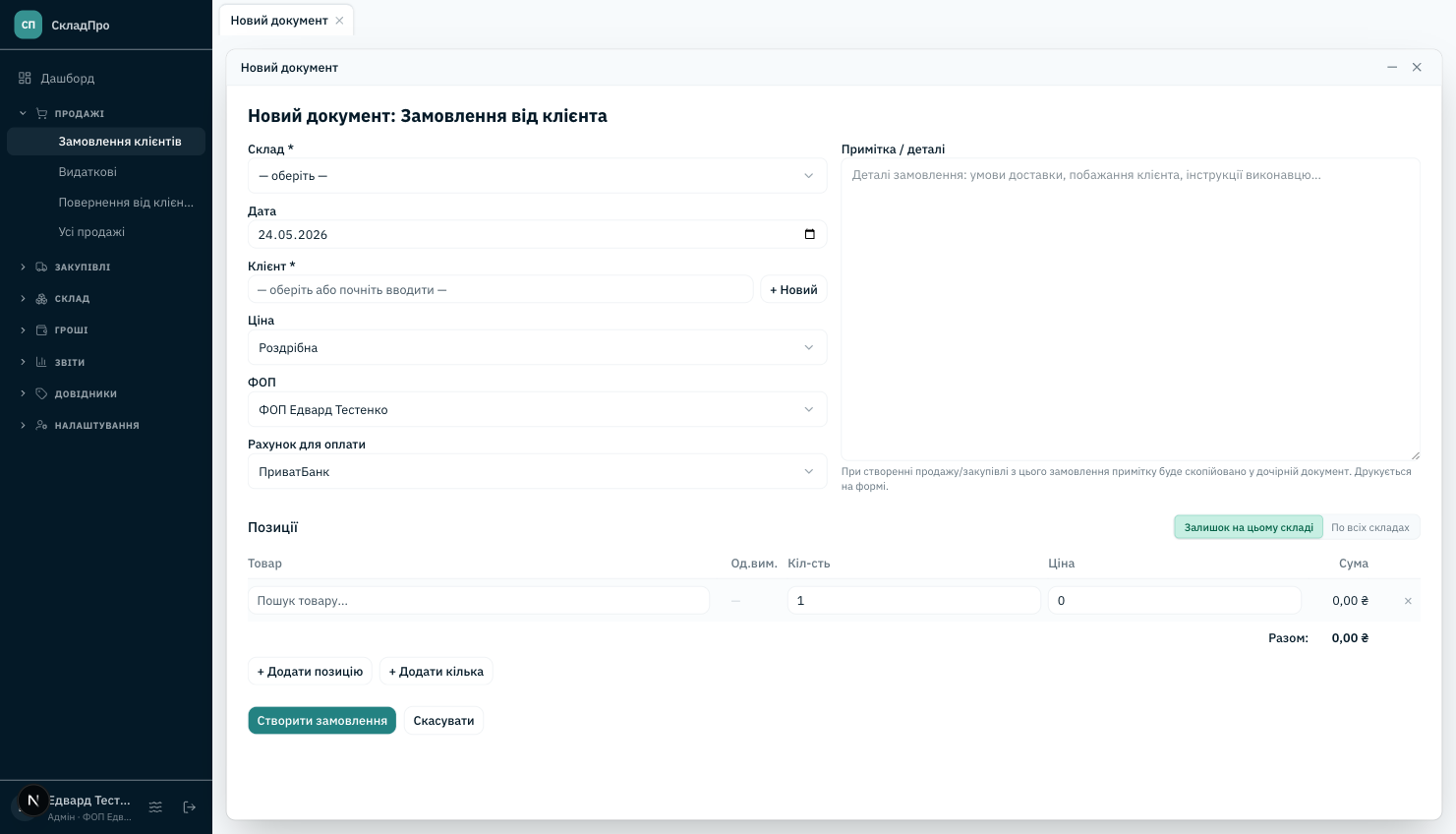
Однакова структура з продажем — але інакший статус і інакша поведінка. - 2
Створіть замовлення
«Створити замовлення». Чернетки тут немає — замовлення одразу зі статусом проведено. Зверніть увагу: залишок на складі не змінюється — нічого не списано й нічого ще не зарезервовано. Замовлення поки що просто зафіксувало намір.
- 3
Зарезервуйте товар під клієнта (за потреби)
На картці проведеного замовлення, у колонці «Зарезервовано», навпроти кожної позиції є кнопка «Зарезервувати». Натисніть — і система «притримає» доступний залишок саме під це замовлення.
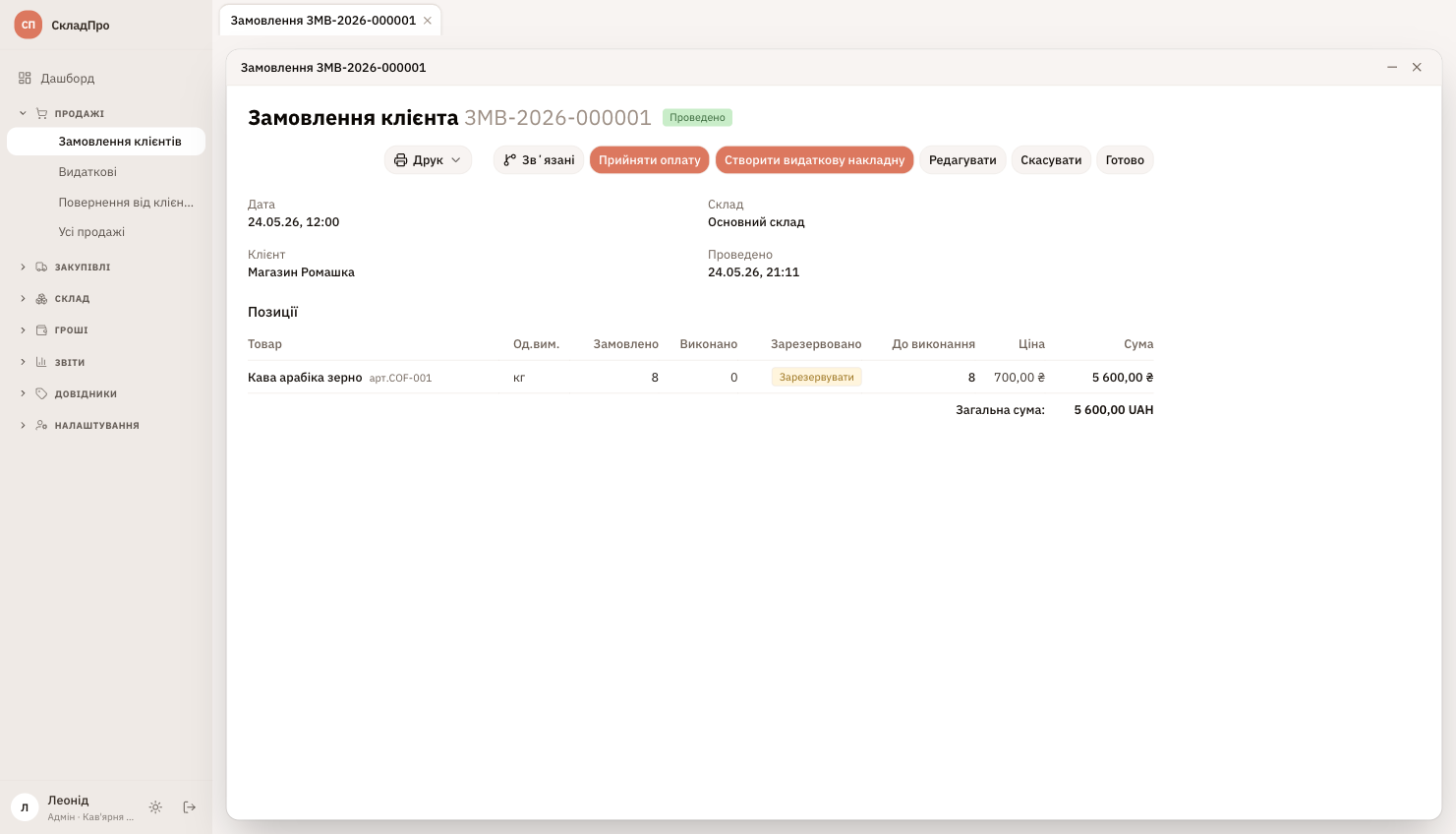
Резерв — ваше рішення. Хочете притримати — тиснете кнопку; не хочете — лишаєте як є. Що таке резервЦе «не чіпайте, це під клієнта». Товар на складі лежить, але доступно до продажу — менше. Деталі — у «Резерви і доступний залишок».Якщо вільного залишку менше, ніж у замовленні, система покаже вікно з розкладкою — скільки на складі, скільки вже зарезервовано, скільки доступно — і запропонує оформити резерв на наявне. Недостача нікуди не зникне: ви побачите її у Плані закупок.
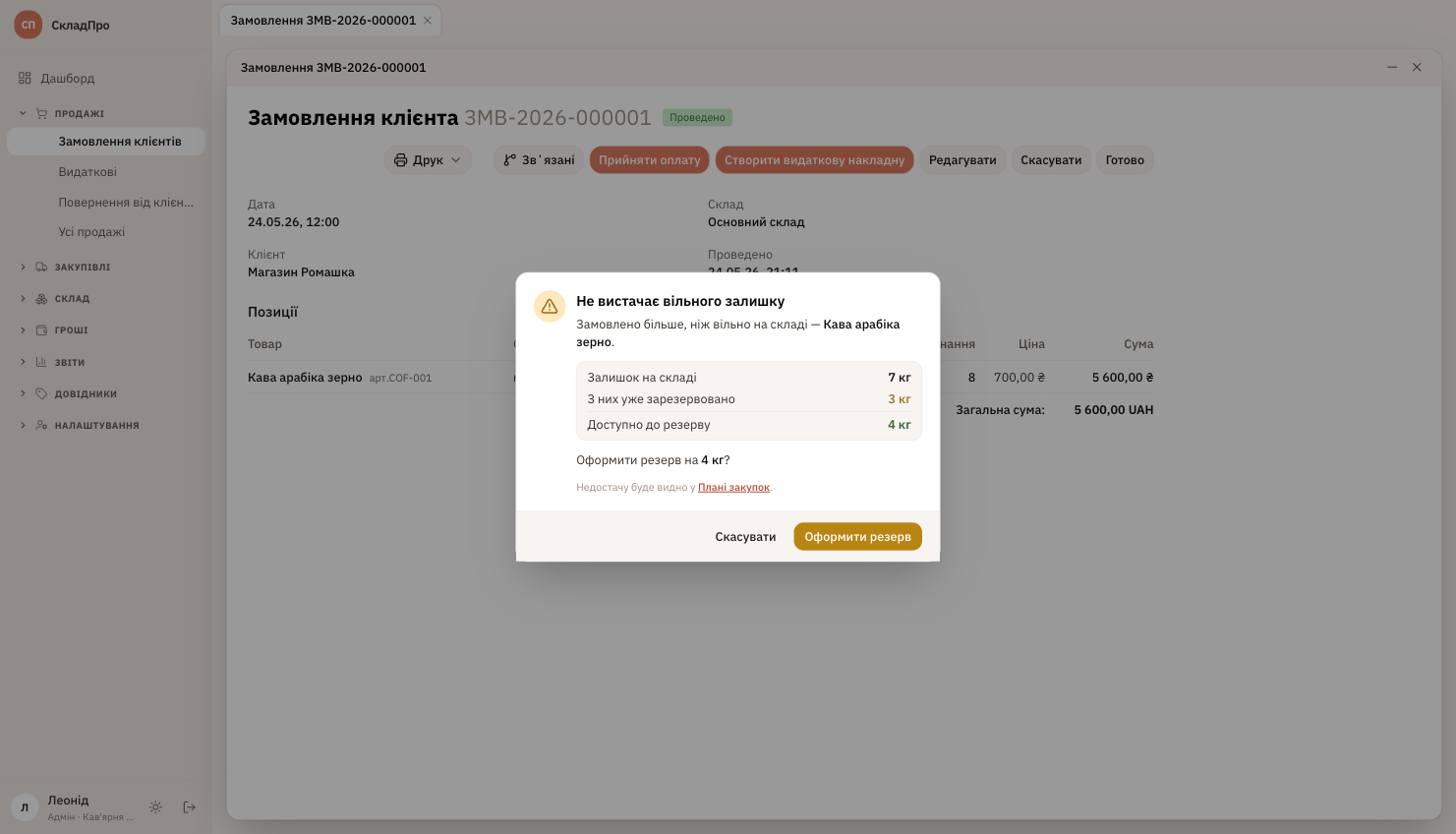
Замовлено більше, ніж є вільного — резервуємо доступне, решту буде видно у Плані закупок. - 4
Чекаєте товар або готуєте посилку
Поки замовлення проведене — воно у списку активних. Якщо треба купити — створіть замовлення постачальнику. Коли товар приїде, можна дорезервувати те, на що раніше не вистачало (та сама кнопка, тепер з підписом «+»).
- 5
Конвертуйте в продаж
Коли клієнт приходить і забирає (або ви відправляєте посилку) — відкрийте замовлення і натисніть «Створити видаткову накладну».
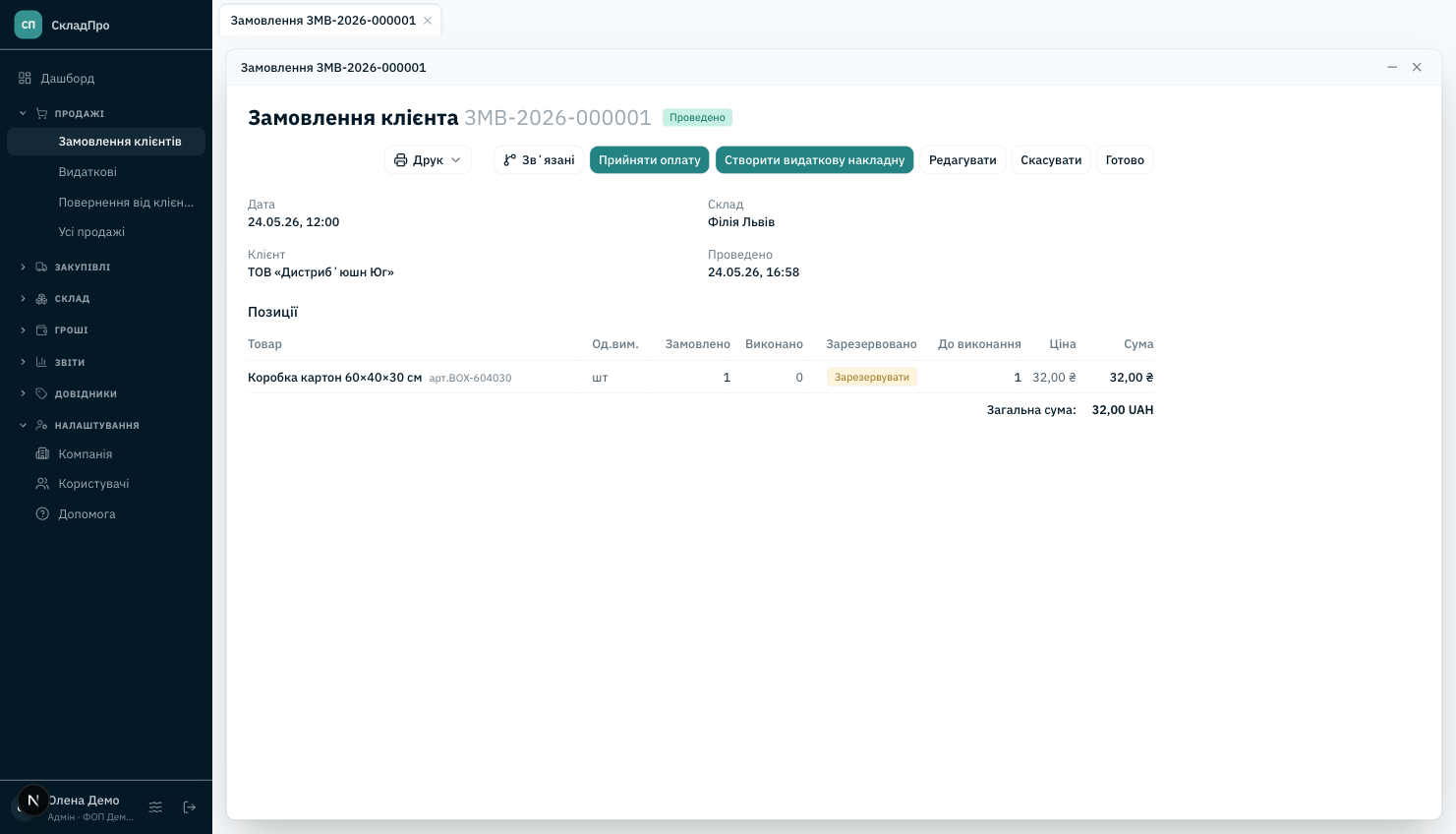
Перша кнопка у шапці замовлення — «Створити видаткову накладну». Система готує чернетку продажу з усіма позиціями замовлення. 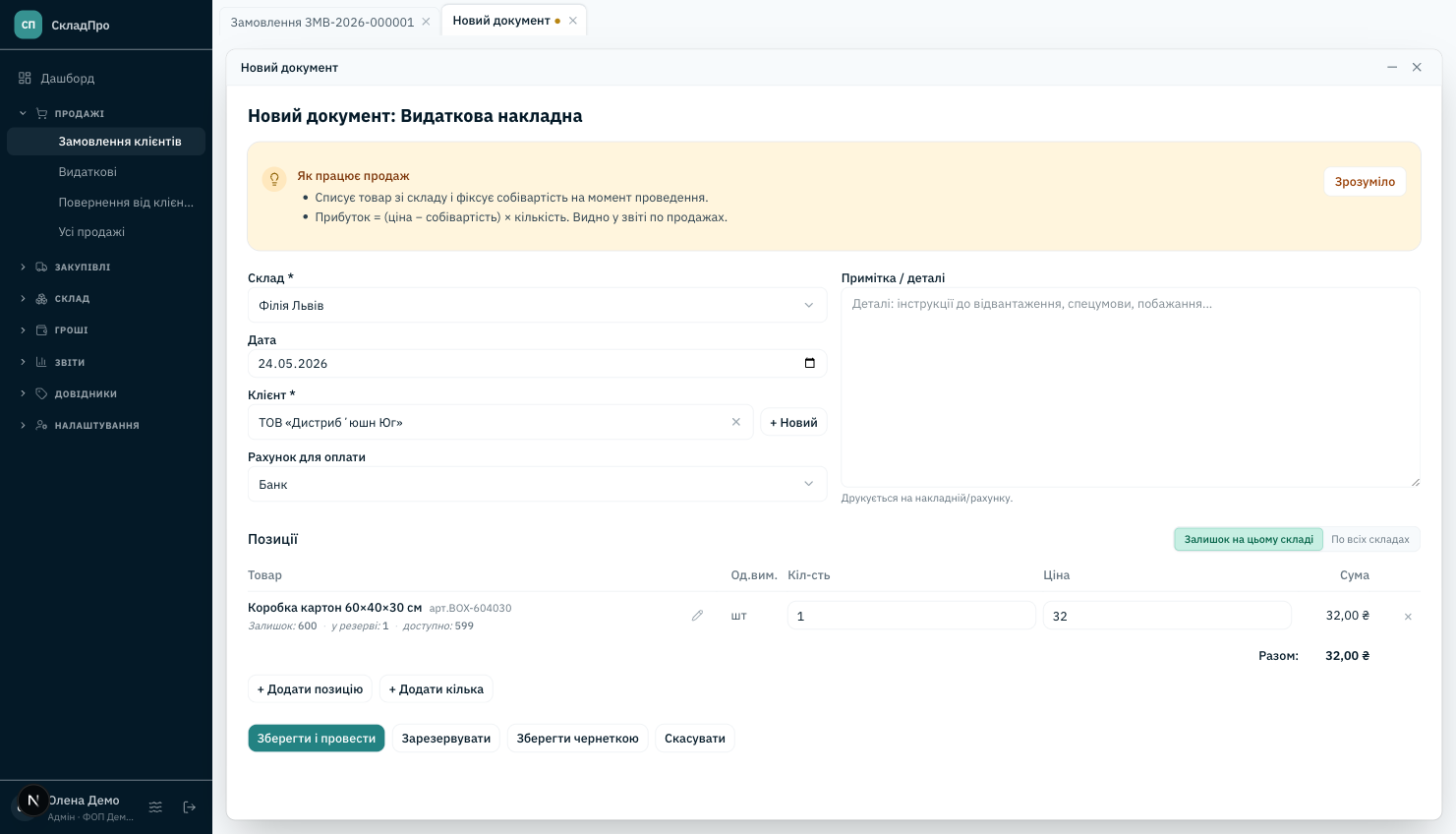
Клієнт, кількості й ціни вже підставлені із замовлення. Зв’язок зберігається — після проведення обидва документи видно у «Ще → Зв’язані документи». - 6
Проведіть продаж
Перевірте кількості (раптом клієнт передумав на 2 позиції з 10), натисніть «Зберегти і провести». Якщо позиція була зарезервована — резерв зменшиться на ту кількість, що пішла у продаж; залишок на складі — теж.
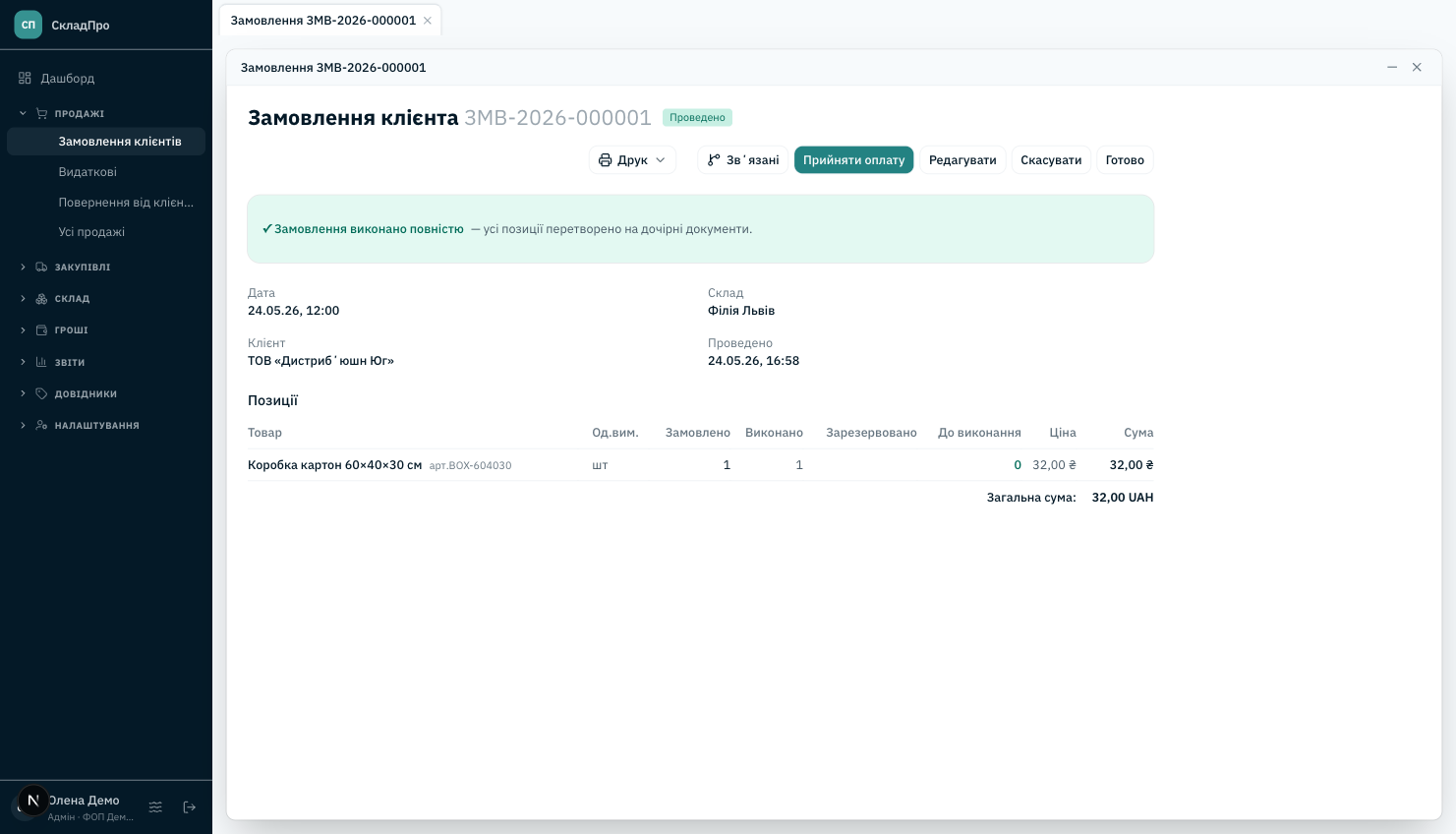
У колонці «Виконано» видно, скільки вже відвантажено. Коли виконано = замовлено, зверху з’являється плашка «Усе відвантажено» з поточним станом (доставляється, очікує отримання чи оплати), а коли посилку отримано й оплачено — зелена «Замовлення виконано».
Часткове виконання
Замовлення на 10 шт., у вас зараз лише 6 шт.? Створіть продаж на 6 — замовлення стане «виконано частково (6 з 10)». Решта 4 шт. — все ще у замовленні, чекає на ваші наступні дії. Коли довезете — конвертуйте знову, продаж буде на 4.
Отримувач і доставка Новою Поштою
Якщо відправляєте Новою Поштою, отримувача можна вказати вже на замовленні — не чекаючи відвантаження. На формі замовлення є секція «Дропшипінг — інший отримувач ТТН»: увімкніть її, якщо посилка йде кінцевому покупцю (не самому клієнту), і впишіть місто, відділення та контакт. Коли оформите продаж із цього замовлення, отримувач перенесеться у видаткову автоматично — лишиться тільки натиснути «Створити ТТН». Деталі — у гайді «Нова Пошта: ТТН і дропшипінг».
Стан замовлення: від «зібрати» до «гроші отримано»
У списку замовлень зверху є перемикач стану — за ним і живе весь робочий день. Стан рахується сам: із того, чи відвантажено замовлення, і з того, що каже перевізник про накладну. Номер ТТН при цьому може лежати у видатковій, зробленій із замовлення, — система знайде його сама.
- Активні — проведені, ще не відвантажені. Робота на сьогодні.
- Повернення — покупець відмовився, минув строк зберігання або вручення не вдалось. Товар їде назад, і це коштує грошей просто зараз — тому блок стоїть одразу під активними.
- Очікує отримання — посилка вже у відділенні. Тут цокає строк безкоштовного зберігання: варто нагадати покупцеві.
- Очікує оплати — клієнт товар отримав (або забрав сам), але оплату по замовленню ще не проведено повністю. Це список «провести оплату»: відкрийте замовлення й натисніть «Прийняти оплату», а оплату з банківської виписки можна рознести на кілька замовлень одразу. Часткова оплата теж лишає замовлення тут.
- Доставляється — відправлення в дорозі. Робити нічого не треба.
- Виконані — отримано клієнтом (або відвантажено без відстеження — самовивіз, доставка на місці) і оплачено повністю. Тому цей блок і лежить в «Архіві»: неоплачені лишаються на виду в «Очікує оплати». Замовлення з нульовою сумою й агентський дропшип (клієнт платить постачальнику) оплати не чекають і потрапляють сюди одразу.
- Повернуто — усе відвантажене повернулось до вас, угода закрита поверненням. Не плутати з «Поверненням»: там товар ще їде назад і з ним треба щось робити, а тут усе вже завершено.
- Втрачено — перевізник повідомив, що відправлення знищено або втрачено. Вантажу немає: ні клієнт його не отримає, ні до вас воно не повернеться.
- Закриті — ви закрили замовлення руками (див. нижче).
- Скасовані.
Що робити з «Поверненням» і «Втрачено»
Повернення. Забрали посилку з відділення — оформіть зворотну накладну: у замовленні «Ще ▾» → «Оформити повернення», форма відкриється вже заповненою. Після проведення товар лягає назад на склад, борг клієнта зменшується, а замовлення само переходить у «Повернуто». Гроші назад — це окремий видатковий касовий ордер: повернення каси не чіпає.
Втрачено. Тут робити нічого не треба: товар уже списаний видатковою, а борг покупця закриється грошима, які виплатить перевізник за заявою на відшкодування. Документів більше не буде — тому й виходу «сам собою» звідси немає.
⚠️ Якщо товар справді повернувся до вас — не закривайте, а оформіть повернення: інакше він не ляже на склад.
Стани — це ряд пігулок над списком; архівні (Виконані, Повернуто, Закриті, Скасовані) сховані в «Архів ▾» поруч. Пігулок можна увімкнути кілька одразу — «Активні + Повернення + Очікує отримання» і є той список «що горить». Вибір запам’ятовується, тож наступного разу розділ відкриється вже налаштованим. На кожній пігулці видно скільки там замовлень — навіть якщо зараз цей стан не показується. «Втрачено» з’являється в ряду, лише коли такі замовлення є. Унизу «Архіву» — «Показати всі стани»: знімає вибір одним кліком, і в списку всі замовлення.
Дропшип-замовлення у цьому списку теж є, і стан у них рахується так само — за накладною, яку створив постачальник. Одна відмінність важлива: якщо покупець відмовився, товар поїде не до вас, а до постачальника — на вашому складі ж нічого й не було. Тому таке замовлення закриває не повернення від клієнта, а стадія у картці: «Відмова» або «Повернено». Після неї борг постачальнику знімається сам, а замовлення переходить у блок «Повернуто».
Повернення прямо із замовлення
Клієнт повернув товар? У меню «Ще ▾» проведеного замовлення є пункт «Оформити повернення» — форма відкриється вже заповненою. Якщо з замовлення робили кілька видаткових, система спитає, з якої саме накладної повертається товар.
Передплата за замовлення
Клієнт хоче платити наперед? Натисніть «Прийняти оплату» у проведеному замовленні. Створиться ПКО, прив'язаний до замовлення. Гроші у касі є, товар ще не списано. Деталі — «Передплата клієнта».
Скасування замовлення
Клієнт передумав — натисніть «Скасувати» у замовленні. Якщо під нього був резерв — він повертається у вільний залишок, у замовленні з'явиться запис «скасовано». Якщо була передплата — вона «відв'яжеться» від замовлення і залишиться загальною передоплатою клієнта (можна вернути або зарахувати в інший продаж).