Роздрібна каса: точки, каси, пристрої і касири
Повний ланцюг налаштування роздробу — від увімкнення каси й підключення Checkbox до торгових точок, ПРРО-кас, привʼязки планшета й входу касирів (зокрема касира без email). Усе по кроках, з поясненням, що з чим зʼязано.
Роздрібна каса складається з кількох частин, і спочатку легко заплутатися, що з чим зʼязано. Цей гайд проходить увесь ланцюг по порядку — від «увімкнути» до «касир пробив чек» — і пояснює кожну ланку простими словами. Якщо у вас один магазин і одна каса, більшість кроків ми робимо за вас автоматично — читайте, але не лякайтеся обсягу.
Спочатку — загальна картина
Пʼять понять, і як вони повʼязані:
- Checkbox (ПРРО) — зовнішній сервіс, який формує фіскальний чек і відправляє його в податкову. Без нього роздрібна каса не працює (продаж за готівку без чека — поза законом). Підключається один раз.
- Торгова точка — це ваш магазин/відділ у програмі. Вона звʼязує докупи склад (звідки товар), готівкову касу й картковий рахунок (куди виторг) та організацію (від якого ФОП продаж).
- ПРРО-каса — конкретна каса Checkbox (за своїм license key), підключена під точку. Саме вона друкує чеки цієї точки. На одній точці може бути кілька кас.
- Пристрій — планшет або ПК, на якому відкрита каса. Його можна жорстко закріпити за точкою, щоб касир не продавав «не з того магазину».
- Касир — людина за касою. Штатний працівник входить своїм акаунтом (email), а найманий касир без пошти — своїм іменем і PIN прямо на касі (про це — окремий крок нижче).
Крок 1. Увімкнути роздрібну касу
Адміністратор відкриває Налаштування → Компанія → Можливості і вмикає «Роздрібна каса». Після цього в меню зліва зʼявляється категорія «Каса й точки» з пунктами «Роздрібна каса» (саме робоче місце, відкривається в новому вікні), «Каса за день» (щоденний моніторинг чеків і змін) і «Точки, пристрої, касири» — це хаб, де зібрано все налаштування роздробу. Головне на екрані — список торгових точок: кожна точка розкривається, і всередині неї свої налаштування, свої пристрої, свої ПРРО-каси й чекліст готовності. Нижче — те, що спільне для всіх точок: «Касири» і «Налаштування рівня компанії».
Раніше це був один тумблер на всю компанію. Тепер режим чека — властивість торгової точки: одна точка може бити фіскальні чеки через ПРРО, а сусідня — товарні. Так і має бути, якщо точки належать різним ФОП: 1 група ЄП звільнена від ПРРО (п. 6 ст. 9 ЗУ №265/95), а 2–4 групи зобовʼязані фіскалізувати. Режим обирається у формі точки (крок 3), і його видно бейджем на картці точки та постійно в шапці каси.
Крок 2. Підключити Checkbox (ПРРО)
Це джерело чеків (лише для фіскального режиму). Детально — в окремому гайді «Каса Checkbox (ПРРО)»: він пояснює, що таке ПРРО, звідки взяти ключі й як підключити першу касу. Коротко про два місця підключення:
- Одна каса на всю компанію — Налаштування → Інтеграції → Checkbox. Найпростіший варіант: підключив — і всі продажі йдуть через цю касу.
- Окрема каса під кожну точку — у картці торгової точки (крок 4). Потрібно, коли в магазинів різні каси/ФОП. Точка без власної каси автоматично використовує загальну касу з Інтеграцій — тож одне іншому не заважає.
Крок 3. Створити торгову точку
Потрібен, коли точок більше однієї (для одного магазину точка вже є). У Каса й точки → Точки, пристрої, касири натисніть «+ Точка» і заповніть картку:
- 1
Назва й адреса
Назва — як вам зручно впізнавати точку (напр. «Магазин на Сонячній»). Адреса — необовʼязкова, для себе.
- 2
Склад точки
Оберіть склад, з якого на цій точці списується товар при продажу. У кожної точки може бути свій склад — так залишки магазину й залишки на іншому складі не змішуються.
- 3
ФОП (якщо їх кілька)
Якщо ФОП у вас кілька (Налаштування → ФОПи), оберіть, від якого ФОП працює точка. Це важливо: виторг точки має йти на рахунок того самого ФОП, тож рахунки нижче автоматично фільтруються за обраним.
- 4
Готівкова каса й картковий рахунок
Готівкова каса — куди оприбутковується готівковий виторг точки. Картковий рахунок — куди лягають оплати карткою (через ваш POS-термінал). Якщо працюєте з кількома організаціями, спершу оберіть організацію — інакше списки рахунків заблоковані (щоб не причепити чужий рахунок).
Одна точка — одна готівкова касаУ двох точок не може бути спільної готівкової каси — зайняті каси в списку недоступні. Причина проста: «скільки має бути в шухляді» рахується як залишок рахунку. На спільній касі нестачу однієї точки гасить надлишок іншої, розбіжність стає нічиєю — і винного не знайти. Для кожної точки заведіть окремий рахунок (Гроші → Рахунки), назвіть його по точці — «Каса «Головатого»».
Картковий рахунок ділити можна: там гроші не лежать у шухляді й ніхто їх не перераховує.
- 5
Режим чека (обовʼязково)
Оберіть, що видає ця точка: «Товарний чек» (без ПРРО — друкується наш нефіскальний чек) або «Фіскальний (ПРРО)» (чеки реєструються в ДПС через Checkbox: зміни, Z-звіти). Дефолту немає навмисно — цей вибір коштує грошей, якщо вгадати за вас. СкладПро підкаже, чи ПРРО обовʼязковий для податкової групи ФОП цієї точки. Змінити режим можна будь-коли, але лише при закритій зміні — інакше половина чеків дня пішла б фіскально, половина ні.
- 6
Точка за замовчуванням (необовʼязково)
Галочка «Точка за замовчуванням» робить цю точку тією, що відкривається на касі без зайвого вибору. Зручно для головного магазину.
Крок 4. Підключити ПРРО-касу до точки
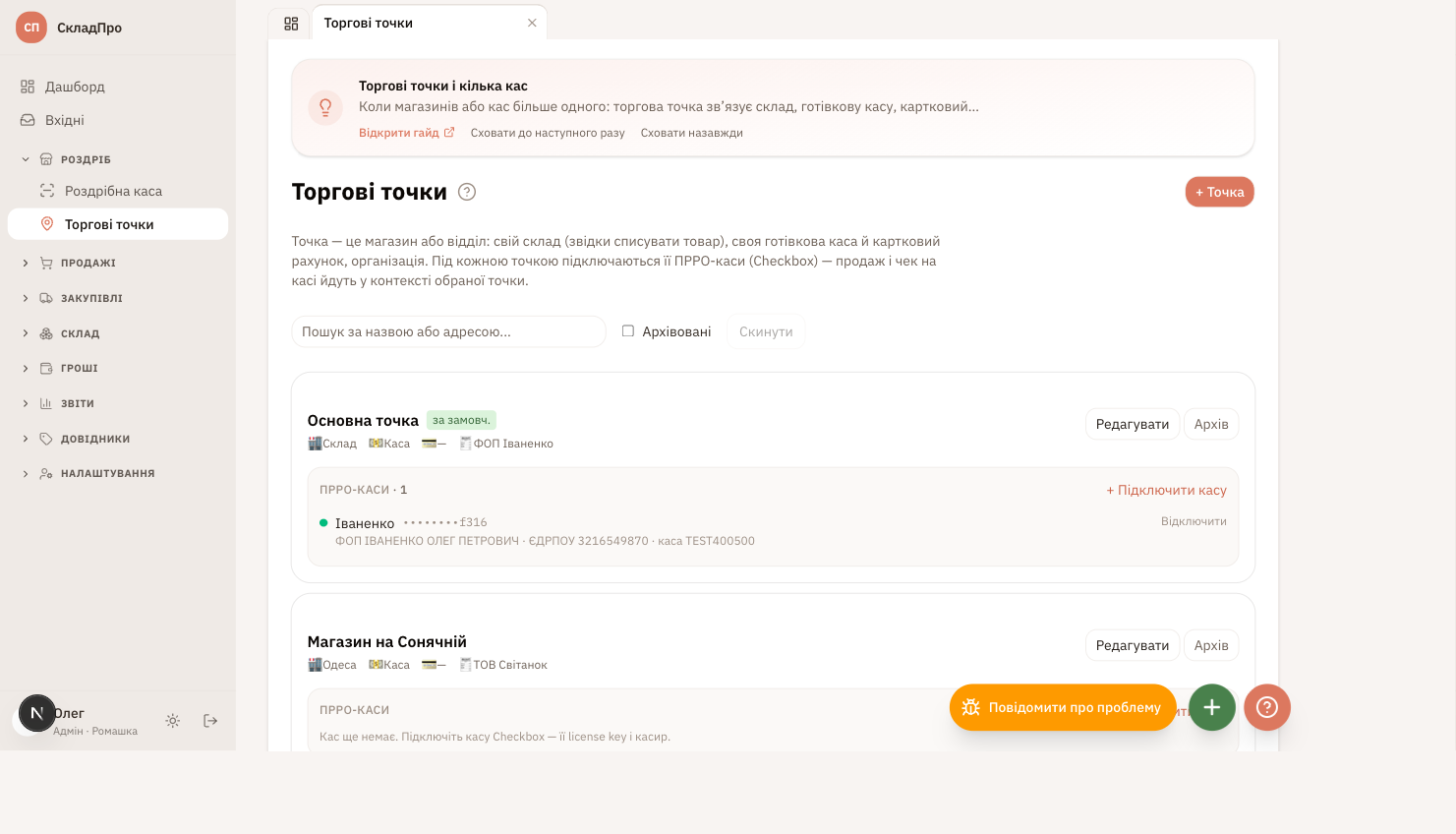
У картці точки є блок «ПРРО-каси» й посилання «+ Підключити касу». Воно відкриває невелику форму прямо в картці:
- Назва каси — як підписати (напр. «Каса №1»);
- License key каси — ключ ліцензії конкретної каси з кабінету Checkbox;
- Вхід касира — перемикач «PIN-код» / «Логін + пароль». Ідеться про касира в кабінеті Checkbox (не плутайте з касиром у СкладПро — див. блок «Три різні PIN» нижче). PIN беруть у кабінеті Checkbox у розділі «Касири» — він уже заданий там, його не вигадують.
Натисніть «Підключити» — СкладПро одразу перевірить дані живим входом у Checkbox. Якщо ключ чи касир невірні, побачите зрозумілу помилку, і нічого не збережеться. Реквізити зберігаються зашифрованими; у картці видно лише кінцівку ключа й статус-крапку (зелена — каса активна, червона — помилка підключення).
Крок 5. Закріпити пристрій за точкою
Коли точок кілька, виникає ризик: касир відкрив касу на планшеті магазину «А», а обрав у списку точку «Б» — і продав чужим складом/ФОП. Щоб цього не сталося, планшет можна жорстко закріпити за точкою. Тоді касир уже нічого не обирає — каса завжди відкриється в потрібній точці, а пікер точки заблокований (замочок у шапці). Змінює привʼязку лише адміністратор.
Хто де: два «комп’ютери» в цій історії
У привʼязці беруть участь два різні пристрої — не плутайте, хто на якому працює:
- Компʼютер адміна — будь-який ваш ноут чи ПК, де ви заходите в СкладПро як адміністратор. Звідси ви керуєте точками й привʼязуєте пристрої. Їхати на точку не треба.
- Планшет (або ПК) на точці — пристрій, на якому реально працює каса й стоїть касир. Саме він отримує «свій» код і потім показує касирам вхід за іменем+PIN.
Привʼязка без поїздки — крок за кроком
Кнопка «+ Пристрій» у картці будь-якої точки відкриває все потрібне, зокрема «Посилання для встановлення» — надішліть його тому, хто стоїть біля каси. На тій сторінці одразу і файл, і код компанії. Поставив програму → ввів код → підтвердив назву компанії → каса показала свій 8-значний код → ви призначили точку (кроки 3–4 нижче). Ще й тихий друк чека працює без жодних налаштувань браузера.
Обидва коди — 8 цифр, і це навмисно: код компанії їде до каси, код пристрою — назад до вас. Один формат легше диктувати телефоном і важче переплутати.
Оновлюється сама. При кожному запуску застосунок перевіряє, чи є новіша версія, тихо її завантажує й ставить при наступному відкритті — їхати на точку не треба, і посеред зміни нічого не перезапускається. Якщо оновлення критичне, каса скаже про це прямо й не пустить до роботи, поки не встановить (з відсотком і оцінкою часу). Побачити свою версію або перевірити оновлення вручну: меню «Каса» (натисніть Alt) → «Перевірити оновлення…».
Нижче — сценарій для планшета у звичайному браузері: кожен крок підписано, на якому пристрої він робиться. Встановлювати нічого не треба.
- 1
[Компʼютер адміна] Скопіювати посилання для пристрою
Відкрийте Каса й точки → Точки, пристрої, касири, розкрийте потрібну точку → «+ Пристрій» → у блоці «Планшет або браузер» натисніть «Скопіювати». Посилання скопіюється — надішліть його на точку (у чат, вайбер, смс) тому, хто стоїть біля планшета.
- 2
[Планшет на точці] Відкрити посилання — зʼявиться код
Працівник на точці відкриває це посилання у браузері планшета. Каса одразу показує екран «Пристрій ще не привʼязано» з великим 8-значним кодом. Входити нікуди не треба — ні пошти, ні пароля. Планшет сам щокілька секунд перевіряє, чи вже привʼязали.
- 3
[Планшет → адміну] Продиктувати код
Працівник просто називає адміну ці 8 цифр (телефоном чи в чаті). Код нічого не відкриває сам собою — він лише каже, який саме планшет привʼязати.
- 4
[Компʼютер адміна] Знайти пристрій і привʼязати
Угорі сторінки, над списком точок, зʼявляється смужка з пристроєм зі статусом «очікує» і тим самим кодом. Оберіть йому торгову точку зі списку й натисніть «Привʼязати». Смужка навмисно над списком, а не в картці точки: пристрій ще нічий, і його має бути видно, поки касир диктує код.
- 5
[Планшет] Каса відкривається сама
За кілька секунд планшет підхопить привʼязку й відкриє екран входу касирів — нічого перезавантажувати не треба. Далі пристрій видно всередині своєї точки, у блоці «Пристрої цієї точки»: там його можна перейменувати (клік по назві), «Змінити» точку або «Відкріпити» — теж дистанційно, з компʼютера адміна.

Крок 6. Хто працює на касі — касири
На касі може працювати касир двох видів — оберіть, що зручніше:
А) Штатний касир — з email
Якщо у працівника є робоча пошта, запросіть його як звичайного користувача з роллю «Касир»: Налаштування → Користувачі → «Запросити». Він отримає лист, задасть пароль і входитиме своїм акаунтом. Деталі — гайд «Користувачі й ролі».
Б) Касир без email — вхід просто на касі
Наймані касири часто не мають (чи не хочуть давати) робочу пошту. Для них є локальний касир: ви задаєте йому лише імʼя й PIN, а він входить сам — прямо на касі, без листа й пароля.
- 1
Створити касира
Налаштування → Користувачі → картка «Касир без email» → «Додати касира». Введіть імʼя й PIN (4–6 цифр) двічі. Запамʼятайте PIN — його треба буде передати касиру. У списку команди він позначений чипом «Локальний касир» (без пошти), поряд — кнопка зміни PIN.
- 2
Касир входить на касі
На привʼязаному планшеті (крок 5) відкривається екран вибору касира: касир торкається свого імені й вводить PIN — і одразу потрапляє на робоче місце. Жодного email чи пароля.
- 3
Зміна касира
У кінці роботи касир закриває свою касову зміну (перерахунок готівки; розмін можна лишити в шухляді) й тисне «Вийти» — планшет повертається на екран вибору касира. Наступний входить і відкриває свою зміну. Продажі кожного йдуть під його імʼям, і за готівку в скриньці завжди відповідає одна конкретна людина.


Одна каса — одна точка за раз
Важливе правило фіскалізації: одна каса Checkbox = один касовий апарат у ДПС = одна зміна за раз. Тому кілька точок не можуть одночасно працювати через одну касу. Якщо у вас кілька магазинів і ви залишите їх усі на спільній касі (тій, що підключена в Інтеграціях), виникнуть конфлікти:
- одна спільна зміна на всіх — Z-звіт однієї точки закриє касу іншій посеред дня;
- виторг двох магазинів злипнеться в один звіт — по точках не розділити;
- у чеку — один касир на всіх;
- ДПС реєструє ПРРО на конкретну точку продажу — гнати два магазини через один апарат не можна.
Строгий режим: реальний касир у чеку
За замовчуванням каса має одного фіксованого касира Checkbox — і в чеку завжди він, хто б фактично не продавав. Комусь цього досить. Але якщо у вас кілька касирів і ви хочете «по правилах» — щоб у чеку був реальний касир і в кожного свій Z-звіт — увімкніть строгий режим.
- 1
Завести касирів у Checkbox
У кабінеті Checkbox → «Касири» створіть кожного реального касира — кожен отримає свій PIN.
- 2
Задати касиру його Checkbox-PIN у СкладПро
Налаштування → Користувачі → у касира кнопка «Checkbox» → введіть його PIN з Checkbox. Працює і для локального касира, і для штатного. Галочка ✓ на кнопці означає, що PIN задано.
- 3
Увімкнути строгий режим на касі
У Каса й точки → Точки, пристрої, касири під потрібною ПРРО-касою поставте галочку «Кожен касир — свій у Checkbox». Готово: коли касир відкриває зміну, СкладПро підписує її його PIN → чек б'є під його імʼям.

Три різні «PIN» — не плутайте
Слово «PIN» трапляється в кількох місцях і означає різні речі. Ось усі три:
- PIN касира Checkbox — логін касира в кабінеті Checkbox для фіскалізації чеків. У простому режимі його вводять один раз при підключенні каси (крок 4); у строгому — окремо кожному касиру в «Користувачі». Береться з Checkbox, ви його не вигадуєте.
- PIN касира без email (крок 6Б) — облікові дані входу на касу. Ви самі задаєте його при створенні касира й передаєте працівнику; змінюєте теж ви — у картці «Касири». З каси касир його не змінить (інакше ви лишились би зі старим кодом).
- Код перерви — знімає замок екрана, коли касир відходить від спільного планшета. Тут важливо: касир без email відмикає замок тим самим своїм PIN — код у нього один. А касир з email PIN входу не має взагалі (заходить поштою), тож задає собі окремий «Код перерви» прямо на касі, у меню «⋯».
Вибір точки й каси на касі
Якщо пристрій не закріплений за точкою, а точок/кас більше однієї — касир на екрані каси спочатку обирає точку (а в ній — касу). Доки вибір не зроблено, продавати не можна (незрозуміло, з якого складу списувати й яка каса фіскалізує). Обраний контекст видно чіпом у шапці: точка · склад · каса; натиснути — щоб змінити.
Якщо пристрій закріплений (крок 5), вибору немає — точка задана, чіп показує замочок, а міняє її лише адмін. Як саме продавати, відкривати/закривати зміну, робити X/Z-звіти — у гайді «Роздрібна каса».
Звіти по точці
У звітах Фінрезультат, Продажі, Рух коштів і Витрати за статтями зʼявляється фільтр «Усі точки» / конкретна точка (коли точок більше однієї). Так можна побачити прибуток або виторг однієї торгової точки окремо. «Усі точки» — звична консолідована картина по всьому бізнесу.
А в меню «Каса й точки» → «Каса за день» є вкладка «Продажі роздрібу» — швидкий перегляд без редагування: розріз «Чеки» (кожен продаж і повернення каси окремим рядком; клік по чеку відкриває документ) і розріз «Товари» (що продалось за період, повернення вже відняті). Є фільтр періоду з пресетами і фільтр точки; скасовані чеки видно з позначкою, але в підсумки вони не входять. Поруч, у вкладці «Зміни каси», — історія змін. У колонці «Розбіжність» сума клікабельна: розкриється список ордерів, якими розбіжність проведено, з поміткою, з якого перерахунку вона взялась — на відкритті, на звірці чи на закритті.
А скільки нестач і надлишків за кожним касиром — тут же, у «Точки, пристрої, касири», блок «Підсумки по касирах» під списком точок: касир, кількість змін, надлишки, нестачі й сальдо за обраний період. Клік на сумі відкриває ті самі ПКО/ВКО, з яких вона склалась. Касиром вважається той, хто рахував готівку — та сама людина, що стоїть у документі розбіжності полем «Касир».
Архів замість видалення
Точку й касу не можна видалити — на них посилаються продажі й чеки. Замість цього їх архівують: точка ховається з каси, але вся історія лишається. Архівовану точку можна відновити будь-коли. Те саме з касою — кнопка «Відключити» прибирає її з робочих, а продажі й чеки в історії не зникають. Локального касира так само не видаляють назавжди без потреби — головна дія «Вимкнути» (оборотна).