Роздрібна каса: продаж, повернення, зміна
Робоче місце касира: продаж за готівку/картку з фіскальним чеком (автодрук), повернення, службові внесення й вилучення готівки, X/Z-звіти, PIN-замок і закриття зміни.
Роздрібна каса — це окремий повноекранний інтерфейс для торгівлі «за прилавком». Він зроблений швидким: знайшли або відсканували товар → він у чеку → велика кнопка оплати → фіскальний чек надрукований. Усе на одному екрані, без переходів по меню.
Три рівні «увімкнути касу»
Щоб каса запрацювала, складаються три речі — кожну робить своя людина:
- Бізнес (адмін), разово: вмикає «Роздрібна каса (ПРРО)» у Можливостях і підключає касу Checkbox до торгової точки (Роздріб → Торгові точки).
- Адмін, разово: запрошує касира — користувача з роллю «Касир».
- Касир, щодня: відкриває зміну на початку дня й закриває її Z-звітом у кінці.
Як зайти в касу
Пункт «Роздрібна каса» у меню зліва (зʼявляється, коли ввімкнено відповідну можливість). Касир входить своїм акаунтом і одразу опиняється в касі. Якщо бачите «Касу ще не налаштовано» — треба ввімкнути можливість і підключити Checkbox (це адміністратор; див. гайд Checkbox).
Вибір торгової точки й каси
Якщо у вас кілька торгових точок або кас, на старті каса спитає, де ви працюєте — зʼявиться вікно «Точка та каса»: оберіть точку (магазин/відділ зі своїм складом), а в ній — ПРРО-касу. Без цього продавати не можна, бо каса має знати, з якого складу списувати товар і яка каса фіскалізує чек.
Обраний контекст видно чіпом у шапці каси: точка · склад · каса. Натисніть на нього (стрілочка ▾), щоб змінити точку чи касу — наприклад, коли переходите на іншу касу. Вибір запамʼятовується для вас на цьому пристрої: наступного разу каса відкриється одразу там само, без зайвого вікна.
Відкрити зміну
Без відкритої зміни продавати не можна (це вимога закону). Якщо зміна закрита — велика кнопка праворуч буде «Відкрити зміну»; натисніть її. У шапці завжди видно стан: «Зміна відкрита · Закрити (Z-звіт)» або «Зміна закрита».
Продаж
- 1
Додати товари в чек
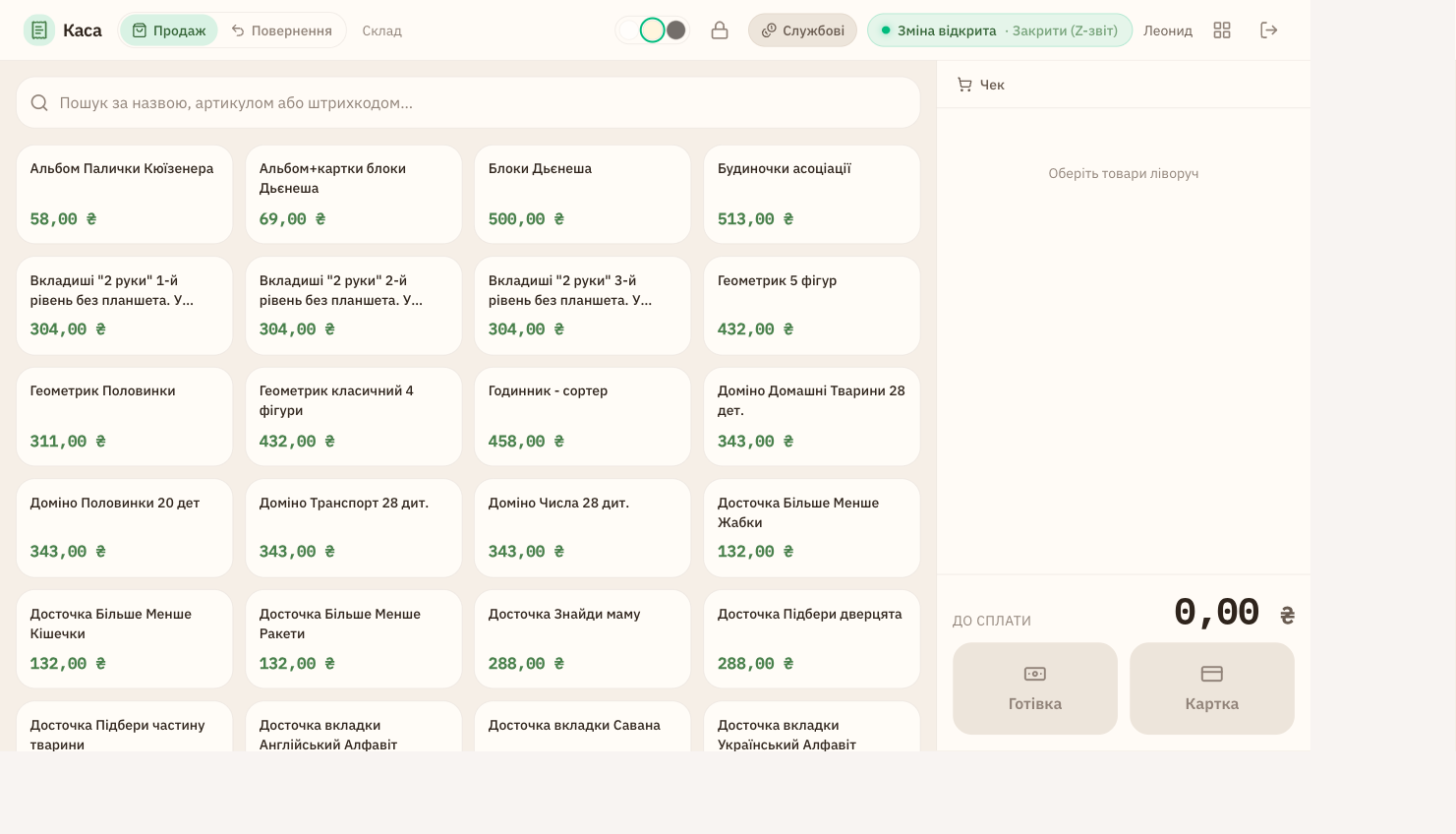
Ліворуч — пошук (за назвою, артикулом або штрихкодом) і сітка товарів. Тап по картці товару додає його в чек. Якщо у вас сканер штрихкодів — відскануйте товар (або введіть код і натисніть Enter): точний збіг додасться в чек автоматично.
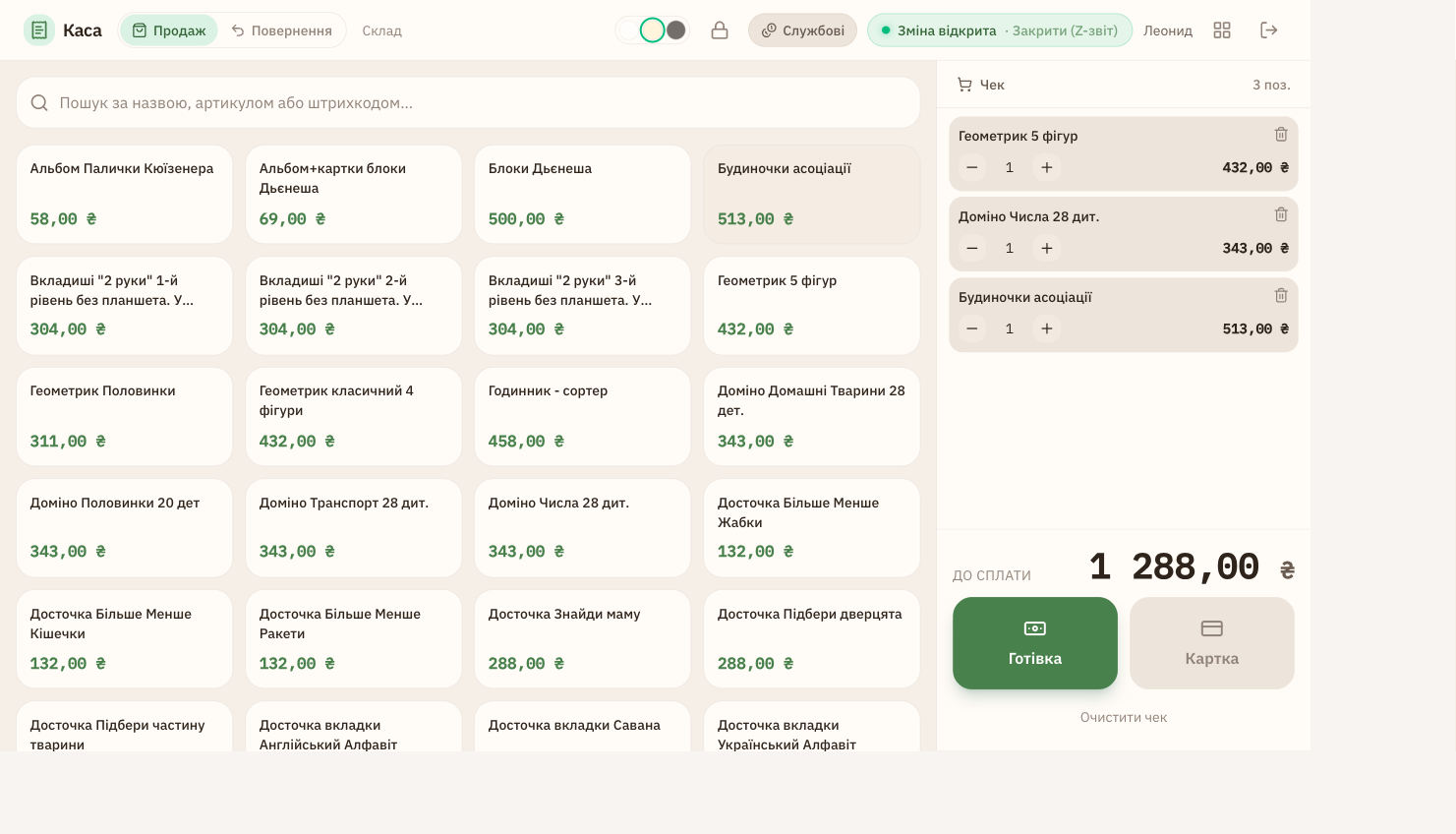
Праворуч — чек: позиції з кнопками − / + для кількості, кошик для видалення рядка й великий підсумок «До сплати».
- 2
Прийняти оплату
Натисніть велику кнопку «Готівка» або «Картка». Одним натиском СкладПро проводить продаж: створює видаткову накладну, оприбутковує оплату в касу й реєструє фіскальний чек.
«Картка» — це оплата через ваш банківський POS-термінал (еквайринг): покупець прикладає картку до термінала, а СкладПро записує цю безготівкову оплату на ваш картковий рахунок і ставить у чеку тип оплати «картка». Тому кнопка активна, лише коли картковий рахунок доданий — інакше підкаже «Додайте картковий рахунок».
Сам термінал СкладПро не замінює — він має бути у вас фізично (від банку-еквайра). СкладПро не списує гроші з картки, а лише фіксує, що покупець розрахувався карткою, і відображає суму на картковому рахунку. «Прийняти на картку» без термінала не можна. - 3
Чек зареєстровано — і надрукований
Зʼявиться вікно «Фіскальний чек зареєстровано»: номер чека, посилання «Перевірити чек у ДПС» і кнопка «Друк чека». Якщо налаштовано тихий друк (див. нижче), чек друкується сам, без жодного вікна принтера — касиру нічого не тиснути. Кнопка «Новий продаж» очищає екран для наступного покупця.
Тихий друк (без вікна принтера)
Щоб чек друкувався сам, без діалогу після кожного продажу, касовий компʼютер налаштовують один раз. Браузер зі звичайної вкладки не друкує «тихо» — це обмеження безпеки, тож робимо так:
- зробіть свій чековий принтер принтером «за замовчуванням» в операційній системі (тихий друк завжди йде на нього — окремо в касі принтер не вибирається);
- запускайте касу у Chrome (або Edge) з прапором --kiosk-printing — створіть ярлик виду chrome.exe --kiosk-printing з адресою каси.
Кнопка «Налаштування друку чеків» (іконка принтера у шапці каси) має покрокову інструкцію й «Тестовий друк»: якщо аркуш вийшов без діалогу — натисніть «Друкує без діалогу — увімкнути авто-друк», і чек почне друкуватися автоматично. Поки kiosk не налаштовано, каса теж друкує — просто через звичайне вікно принтера (кнопкою «Друк чека»).
Не знаєте, як створити такий ярлик і зробити принтер основним? Є детальна інструкція зі скриншотами (Windows) — крок за кроком, навіть якщо робите це вперше.
Якщо чек не зареєструвався одразу
Буває при тимчасовому збої звʼязку: вікно покаже «Чек реєструється…» (pending) або помилку. Головне — гроші вже проведені, продаж відбувся. СкладПро сам добиває чек у фоні (повторні спроби кожні кілька хвилин), а ще можна натиснути «Повторити фіскалізацію» прямо у вікні підсумку.
Повернення
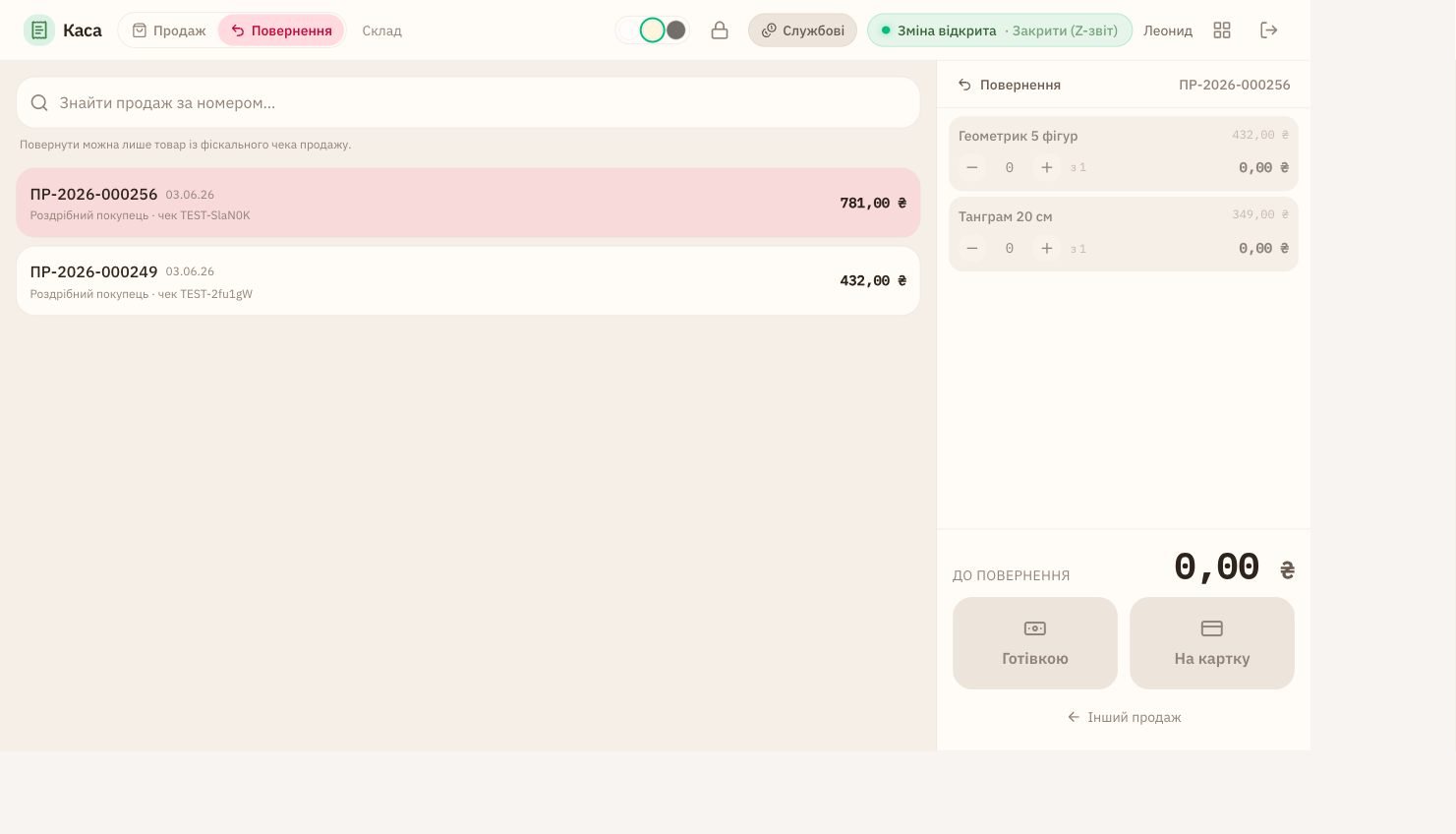
Угорі — перемикач «Продаж / Повернення». Перемкніть на «Повернення» (рожевий акцент — гроші назад покупцю).
- 1
Знайти продаж
Ліворуч — список фіскалізованих продажів. Знайдіть потрібний за номером і натисніть на нього — праворуч зʼявляться позиції, які можна повернути.
- 2
Вибрати, що повертають
Розумний дефолт: якщо в чеку був один товар — одразу стоїть повна кількість (один тап і готово). Якщо товарів кілька — усі по нулях, і ви додаєте кнопками + лише те, що реально повертають (швидкі «усю» / «✕ прибрати» допомагають).
Часткове повернення працює: можна повернути частину позицій або частину кількості; решту покупець зможе повернути пізніше — навіть іншого дня. Поки повернувся не весь чек, продаж лишається у списку.
- 3
Повернути кошти
Натисніть «Готівкою» або «На картку». СкладПро оформить повернення, видасть кошти з каси й зареєструє чек повернення з посиланням на оригінальний продаж.
Службові внесення й вилучення готівки
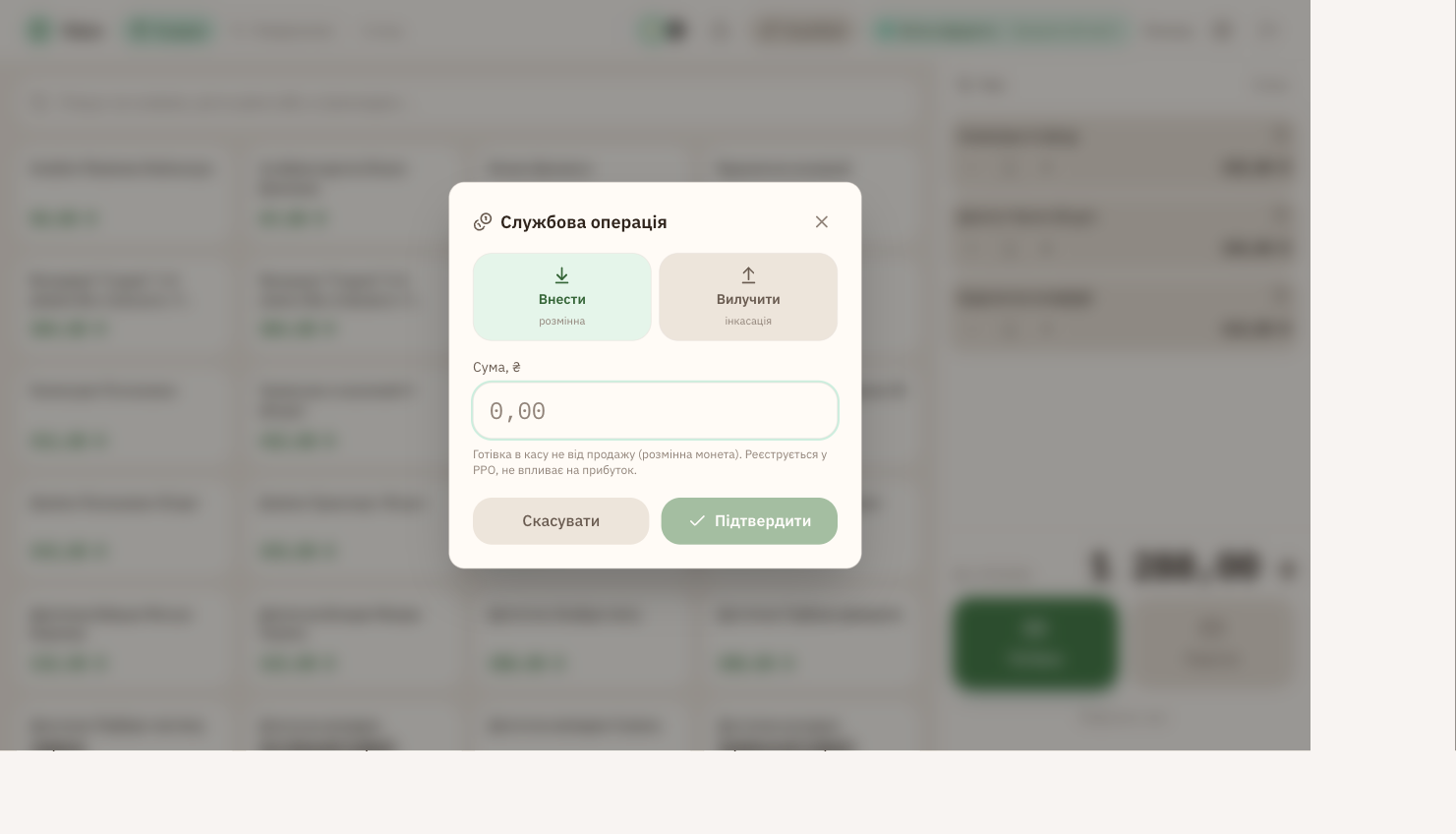
Кнопка «Службові» у шапці (зʼявляється при відкритій зміні) відкриває модалку «Службова операція»:
- Внести — розмінна монета в касу на початок дня;
- Вилучити — інкасація, забрати готівку зі скриньки.
Операція реєструється у РРО (впливає на залишок готівки в Z-звіті) і рухає «Касу» в СкладПро, але не впливає на прибуток — це не дохід і не витрата, а лише переміщення готівки. Вилучити можна не більше, ніж є у скриньці.
PIN-замок (спільний планшет)
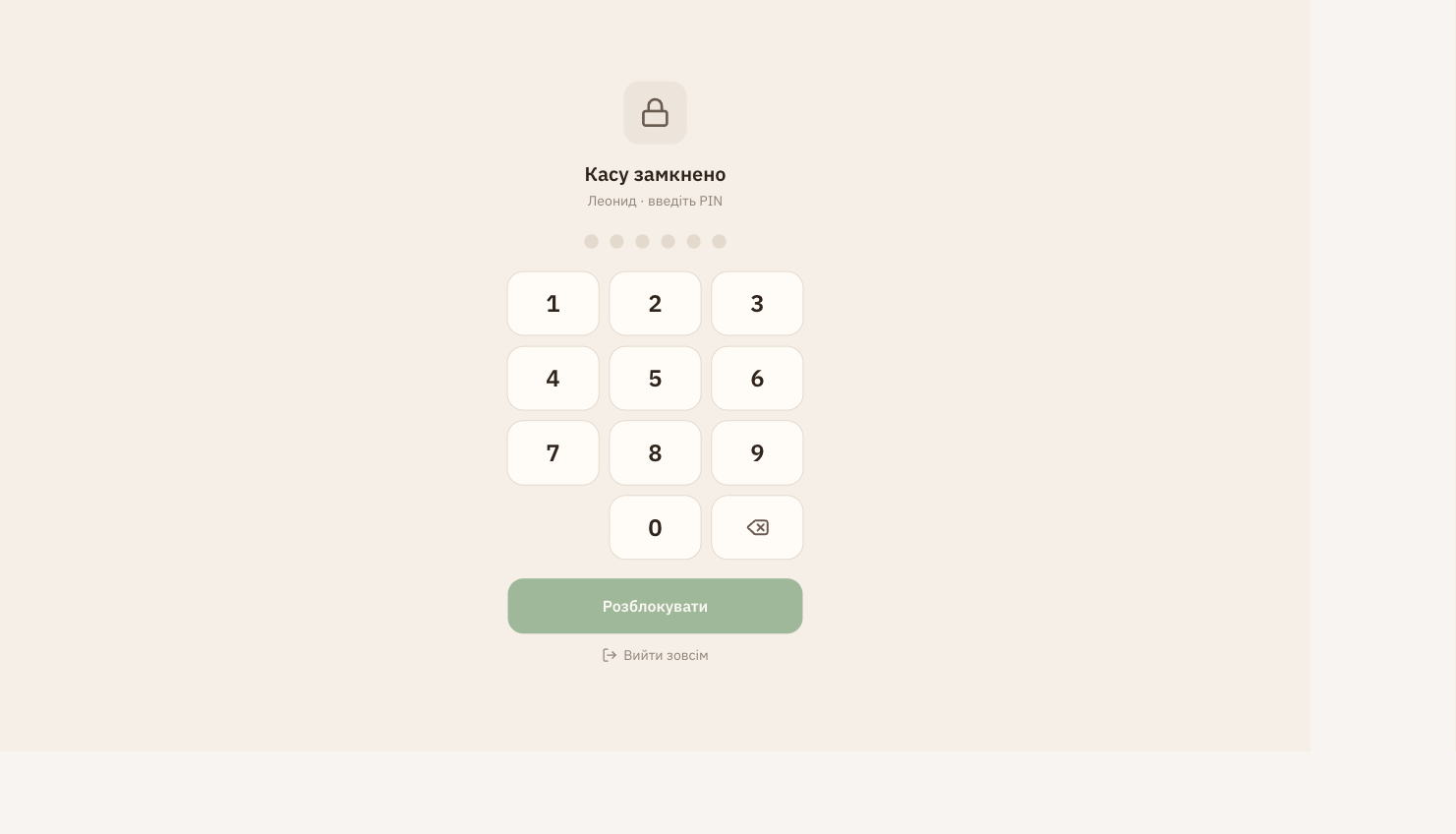
Якщо каса — спільний планшет, касир може встановити PIN і замикати касу (іконка замка 🔒 у шапці), не виходячи з акаунта повністю. Розблокування — PIN-падом. Якщо нічого не робити 5 хвилин, каса замкнеться сама (коли PIN встановлено). Це не вимога закону — просто зручність і захист від випадкових дій.
Теми каси
У шапці — перемикач теми Світла / Піщана / Темна (на смак касира, запамʼятовується). На функції не впливає — лише вигляд.
X-звіт (проміжний звіт)
Кнопка «X-звіт» у шапці (за відкритої зміни) формує проміжний звіт стану зміни — скільки продано, повернень, готівки в касі на цей момент, без закриття зміни. Його можна робити скільки завгодно разів за день (наприклад, при пересменці або звірці каси). X-звіт одразу друкується (тим самим чековим принтером).
Закрити зміну (Z-звіт)
Наприкінці дня натисніть у шапці «Зміна відкрита · Закрити (Z-звіт)». Це формує Z-звіт для ДПС — підсумок дня: продажі, повернення, службові операції, залишок готівки — і одразу друкує його. Після закриття продавати не можна, поки не відкриєте нову зміну. ДПС вимагає закривати зміну щонайменше раз на 24 години.