Друк чеків без діалогу: ярлик каси й принтер за замовчуванням (Windows)
Покрокове налаштування касового компʼютера, щоб фіскальний чек друкувався автоматично, без вікна принтера. Як створити ярлик каси, додати атрибут запуску й зробити чековий принтер основним.
Браузер зі звичайної вкладки не вміє друкувати «тихо» — після кожного продажу він показує вікно вибору принтера. Це незручно для каси. Щоб чек друкувався сам, касовий компʼютер налаштовують один раз: створюють особливий ярлик для запуску каси і роблять чековий принтер основним. Нижче — як це зробити на Windows, навіть якщо ви ніколи цього не робили.
--kiosk-printing, який каже Chrome друкувати без діалогу.Найпростіший спосіб — утиліта автоналаштування
Щоб не робити все вручну, ми зробили маленьку програму для Windows, яка все налаштовує сама. Завантажте її, запустіть і натисніть «Налаштувати касу» — вона знайде браузер (Chrome або Edge, навіть у нестандартному місці), зробить ваш чековий принтер основним і створить на робочому столі ярлик «Каса» з потрібним атрибутом.
Завантажити утиліту «Налаштування каси» (Windows)
Вручну, крок 1. Створити ярлик «Каса» з атрибутом
- 1
Дізнатися, де лежить Chrome
Зазвичай Google Chrome встановлений тут (саме цей рядок знадобиться далі):
C:\Program Files\Google\Chrome\Application\chrome.exeЯкщо за цією адресою Chrome немає — спробуйте
C:\Program Files (x86)\Google\Chrome\Application\chrome.exe. (Edge теж підходить — шляхC:\Program Files (x86)\Microsoft\Edge\Application\msedge.exe.) - 2
Створити новий ярлик на робочому столі
Клацніть правою кнопкою на порожньому місці робочого столу → «Створити» → «Ярлик». Відкриється віконце «Створення ярлика».
- 3
Вставити команду запуску каси
У поле «Вкажіть розташування обʼєкта» вставте увесь рядок одним шматком (лапки на початку — обовʼязкові):
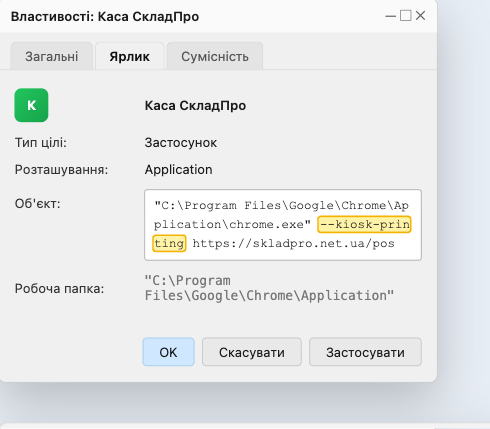
"C:\Program Files\Google\Chrome\Application\chrome.exe" --kiosk-printing https://skladpro.net.ua/posТут
--kiosk-printing— це і є атрибут тихого друку, а в кінці — адреса вашої каси. Натисніть «Далі». - 4
Назвати ярлик і завершити
У полі назви напишіть «Каса» (або «Каса СкладПро») → «Готово». На столі зʼявиться значок «Каса» — саме його касир відкриватиме щодня.
Як перевірити (і виправити) ярлик
Клацніть по значку «Каса» правою кнопкою → «Властивості» → вкладка «Ярлик». Подивіться на поле «Обʼєкт» — у самому кінці, після шляху до Chrome, має бути пробіл, потім --kiosk-printing, потім адреса каси. Якщо чогось бракує — допишіть і натисніть «Застосувати» → «OK».
Вручну, крок 2. Зробити чековий принтер основним
У тихому режимі друк завжди йде на принтер, який в ОС стоїть «за замовчуванням» (основний). Тож якщо принтерів кілька — основним треба зробити саме чековий.
- 1
Відкрити налаштування принтерів
Натисніть Пуск → «Параметри» (значок шестерні; або клавіші Win + I) → «Bluetooth і пристрої» → «Принтери та сканери».
- 2
Вимкнути автокерування
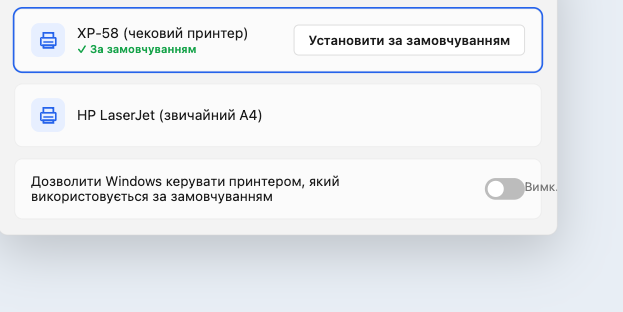
Знайдіть перемикач «Дозволити Windows керувати принтером, який використовується за замовчуванням» і вимкніть його. Інакше Windows сам змінюватиме основний принтер на останній використаний — і тихий друк піде «не туди».
- 3
Призначити чековий принтер основним
Клацніть на свій чековий принтер у списку → кнопка «Установити за замовчуванням». Біля нього зʼявиться позначка «За замовчуванням».
Крок 3. Перевірити, що друк тихий
--kiosk-printing спрацьовує, лише коли Chrome запускається з нуля. Якщо Chrome уже відкритий (хоч одне вікно), ярлик «Каса» відкриється у ньому й прапорпроігнорується — знову зʼявиться діалог. Тому перед запуском каси закрийте всі вікна Chrome. Зручний варіант: касир працює в окремому браузері (напр. Edge), а Chrome — для решти задач.- 1
Відкрити касу через новий ярлик
Запустіть касу саме значком «Каса» (не звичайним вікном Chrome).
- 2
Зробити тестовий друк
У касі натисніть іконку принтера вгорі → у вікні «Друк чеків без діалогу» — «Тестовий друк». Якщо аркуш вийшов сам, без вікна принтера — усе налаштовано.
- 3
Увімкнути авто-друк
Натисніть «Друкує без діалогу — увімкнути авто-друк». Тепер чек друкуватиметься автоматично після кожного продажу.
--kiosk-printing — знову зʼявиться вікно принтера.Часті питання
Не можу знайти chrome.exe за вказаною адресою▾
C:\Program Files\Google\Chrome\Application\ і C:\Program Files (x86)\Google\Chrome\Application\. Якщо Chrome не встановлено — встановіть його з google.com/chrome. Можна так само налаштувати Microsoft Edge (він є на кожній Windows) — лише шлях інший.Усе одно вискакує вікно принтера▾
--kiosk-printing (або немає пробілу перед ним); каса відкрита у Firefox чи Safari (тихий друк працює у Chrome/Edge); основним стоїть не чековий принтер; основним стоїть «Зберегти як PDF» (це не принтер — тихий друк можливий лише на справжній принтер).Хочу, щоб каса відкривалась на весь екран▾
--kiosk (через пробіл): тоді Chrome відкриється на весь екран без адресного рядка. Вийти з такого режиму — Alt + F4.