Перші 10 хвилин у СкладПро
Реєстрація, вибір ніші, реквізити компанії, перший погляд на інтерфейс — усе по черзі.
Вітаємо! Якщо ви відкрили цей гайд — швидше за все, ви щойно зареєструвалися (або збираєтесь). Цей текст проведе вас за руку через перші 10 хвилин — щоб ви не клацали наугад і не боялися щось «зламати».
1. Реєстрація
Зайдіть на skladpro.net.ua, натисніть «Зареєструватися». Можна:
- увійти через Google (швидко, без паролю);
- або через email + пароль — на email прийде лист із підтвердженням.
Після підтвердження email вас зустріне коротенький майстер з кількох кроків. Не пропускайте — це налаштує систему під ваш бізнес.
2. Виберіть нішу
Перше питання майстра — чим ви займаєтесь? Від відповіді залежить, що вмикається за замовчуванням, а що ховається, щоб не плутати.
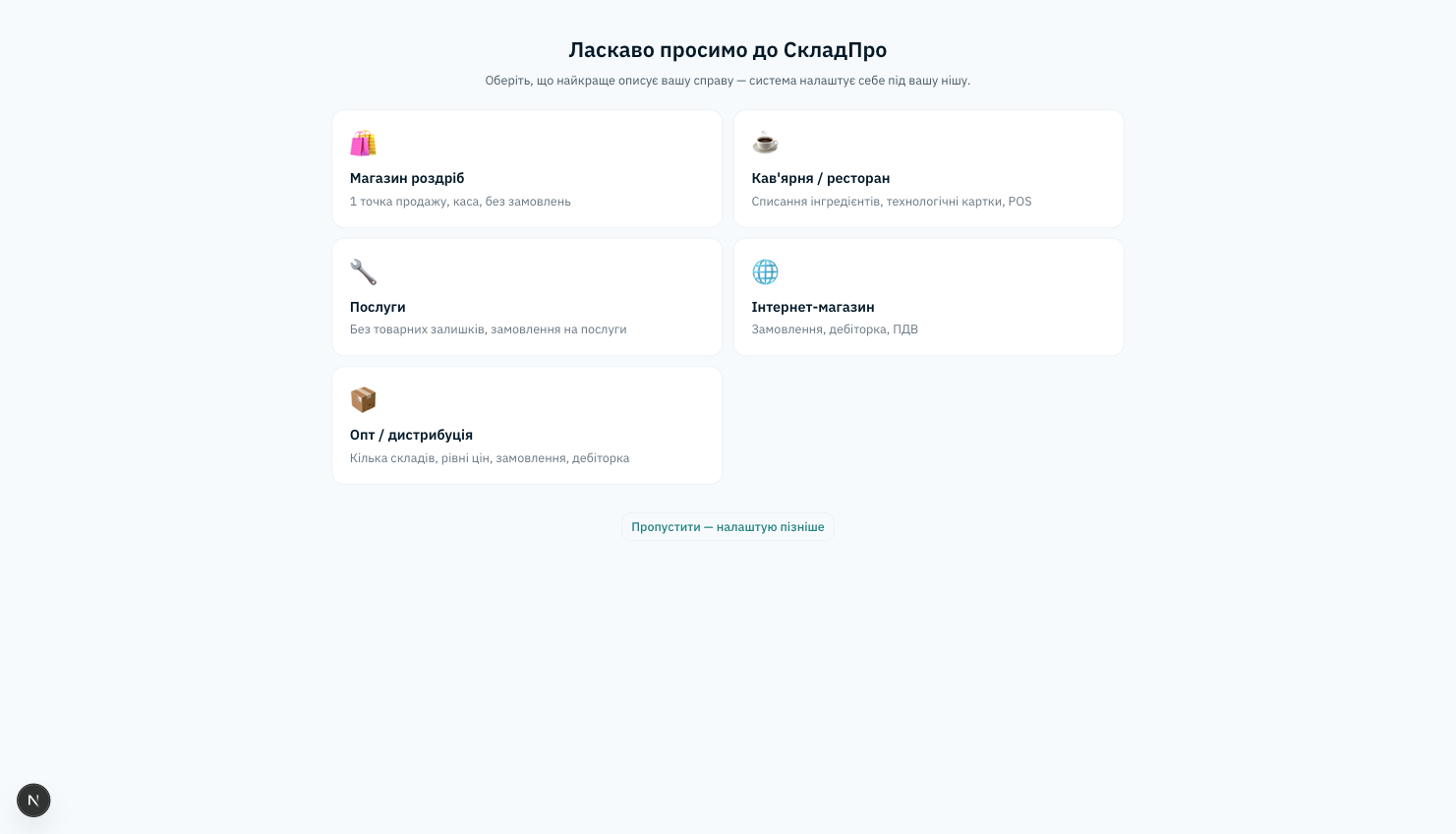
Що означає кожна ніша:
- Магазин роздріб — одна каса, без замовлень і боргів. Найпростіший варіант.
- Кав'ярня / ресторан — POS, технологічні картки, співробітники.
- Послуги — без залишків. Тільки замовлення на послуги.
- Інтернет-магазин — є замовлення, є борги клієнтів.
- Опт / дистрибуція — кілька складів, рівні цін, замовлення постачальникам.
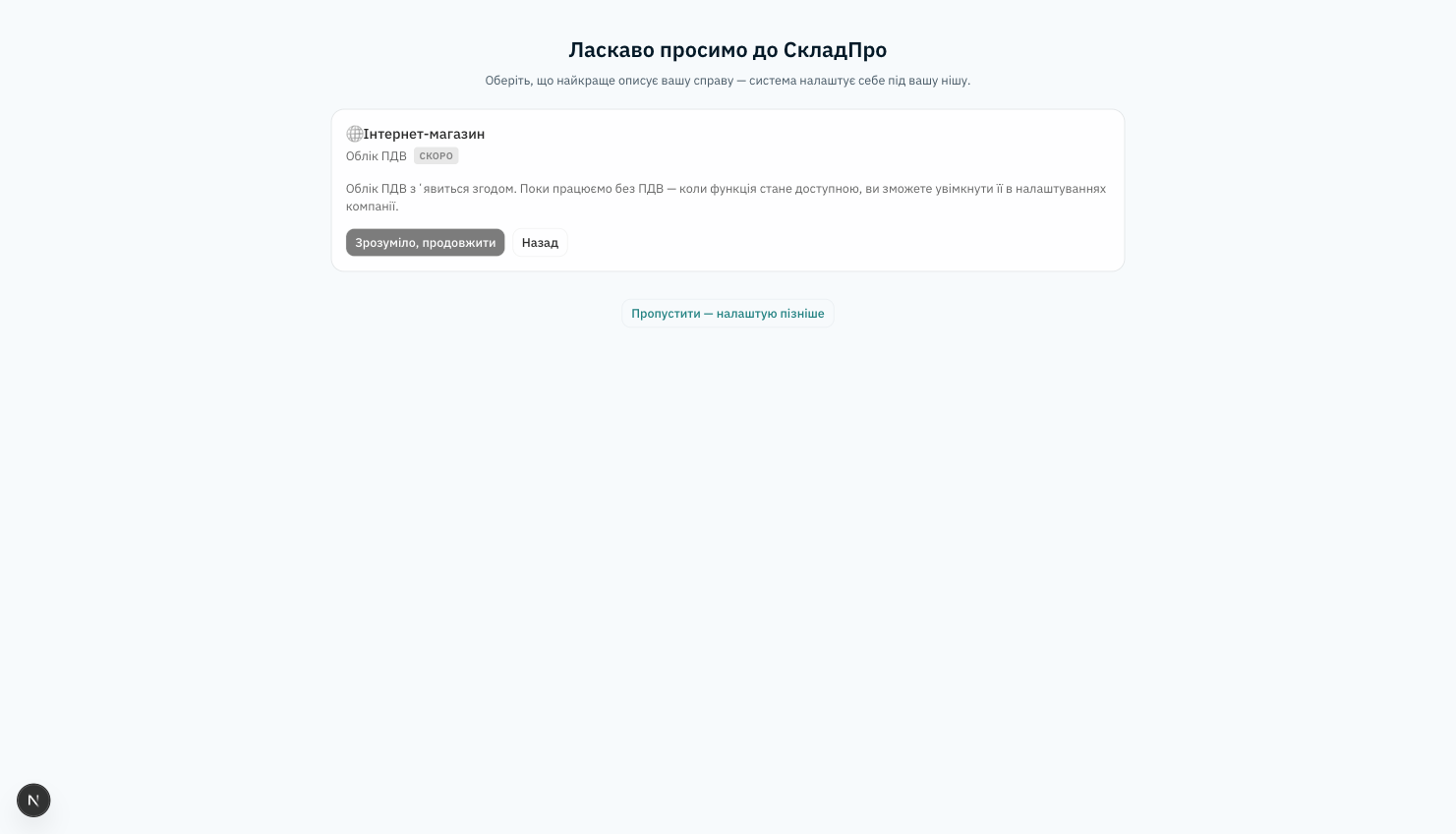
3. ПДВ (поки «Скоро»)
Другий крок майстра — про ПДВ. Облік ПДВ зараз у розробці, тому крок показано з позначкою «Скоро»: вибору немає, просто натисніть «Зрозуміло, продовжити» — система працюватиме без ПДВ. Коли функція запрацює, ви зможете ввімкнути її в налаштуваннях. Деталі — «ПДВ».
4. Демо-дані?
Останній крок майстра — пропозиція заповнити демо-даними: кілька товарів, складів, контрагентів і пару проведених документів, щоб одразу побачити «живу» систему. «Так, заповнити демо» — додамо приклади (видалите будь-коли). «Почати з нуля» — порожня система під ваші реальні дані.
5. Перший погляд: дашборд
Після майстра ви потрапите на Дашборд. Спочатку він майже порожній — це нормально, ви ж нічого ще не зробили. Згодом тут оживуть віджети: гроші за місяць (продажі, прибуток, каса, борги), податковий календар, товари, що закінчуються, останні документи, топ товарів. Дашборд розкладено у дві колонки: ліворуч — гроші й податковий календар, праворуч — операції (швидкі дії, залишки, документи, топ). Грошові плитки бачать лише ролі з правом «Гроші» — якщо їх не видно, річ у правах доступу.
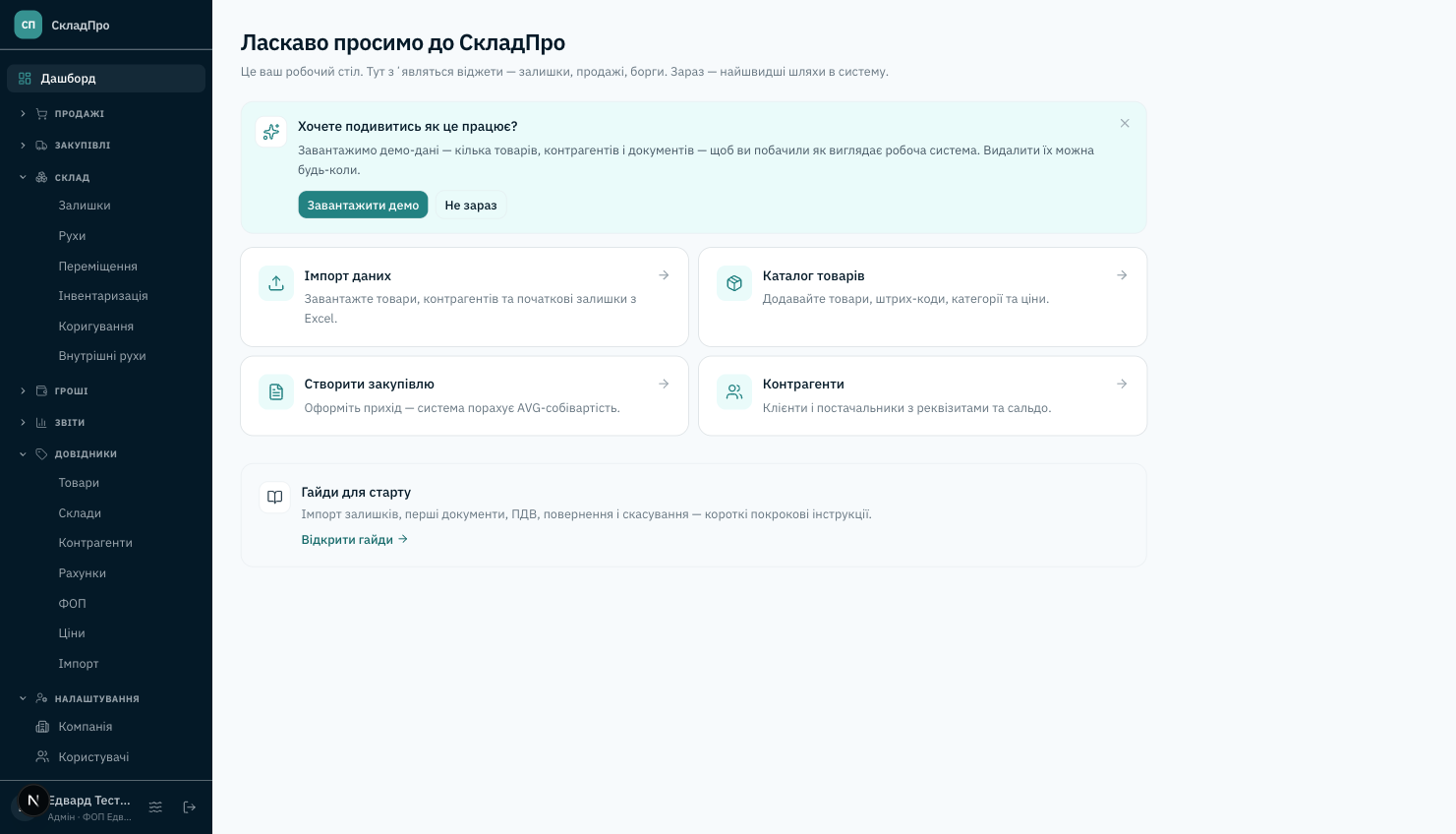
Що тут є:
- 1
Зліва — навігація
Розділи: Дашборд, Продажі, Закупівлі, Склад, Гроші, Звіти, Довідники, Налаштування. Це повний набір — складніше не буде.
- 2
Документи — кнопкою «+» у розділі
Щоб додати документ, відкрийте потрібний розділ зліва й натисніть кнопку «+ Тип» угорі: «Продажі» → «+ Видаткова накладна», «Закупівлі» → «+ Закупівля», «Гроші → Каса» → «Створити» → «Прихід (ПКО)». Найчастіші дії також винесені картками на дашборд.
- 3
Внизу — підказки
Якщо у вас усе порожнє — система сама буде пропонувати: «Завантажте товари», «Запросіть колег», «Подивіться на демо-даних».
6. Що далі?
Тут три типові сценарії — оберіть свій:
- Я хочу спершу подивитись, що це за система. → Завантажте демо-дані — ми додамо ~20 товарів, кілька клієнтів і пару проведених документів. Подивитесь, поклацаєте, потім видалите одним кліком.
- У мене вже є каталог в Excel, хочу перенести. → Імпорт товарів, далі контрагентів і початкові залишки.
- Я хочу одразу вбити перший продаж. → Створення першого продажу. Там по кроках, від порожньої системи до проведеного документа.
Часті питання
А мої дані бачать інші користувачі СкладПро?▾
Що якщо я обрав не ту нішу?▾
Я не закінчив майстер — куди він дівся?▾
Я не пам'ятаю, в якому розділі моя інформація.▾
Довідники. Документи (продажі, закупівлі) — у відповідних розділах. Поточні цифри (залишок, борг) — це або Склад, або Взаєморозрахунки. Якщо губитесь — натискайте «?» у верхньому правому куті будь-якої сторінки, там коротка підказка.