Друк етикеток зі штрихкодом
Наклейки з штрихкодом, назвою і ціною — на термопринтер або на аркуш A4 із самоклейкою. З картки товару, пакетом із довідника або одразу з приходу.
Щоб товар можна було просканувати — на касі, при переобліку, у мобільному застосунку — на ньому має бути наклейка зі штрихкодом. СкладПро друкує такі наклейки сам: обираєте розмір, що показувати на етикетці, і скільки штук — далі бачите прев'ю й тиснете «Друк». Нічого встановлювати не треба.
Крок 1. У товару має бути штрихкод
Без штрихкоду друкувати нема чого. Відкрийте картку товару (Довідники → Товари) і подивіться на поле «Штрих-код». Якщо воно порожнє — натисніть «Згенерувати»: система видасть власний унікальний EAN-13. Він ваш внутрішній, членства в GS1 не потребує і чудово сканується.
Крок 2. Звідки друкувати — три місця
- 1
Один товар — з його картки
У картці товару, у рядку поля «Штрих-код», є посилання «Друк етикеток» (зʼявляється, коли штрихкод заповнено і картку вже збережено). Далі вкажете, скільки копій надрукувати.
- 2
Пачка товарів — із довідника
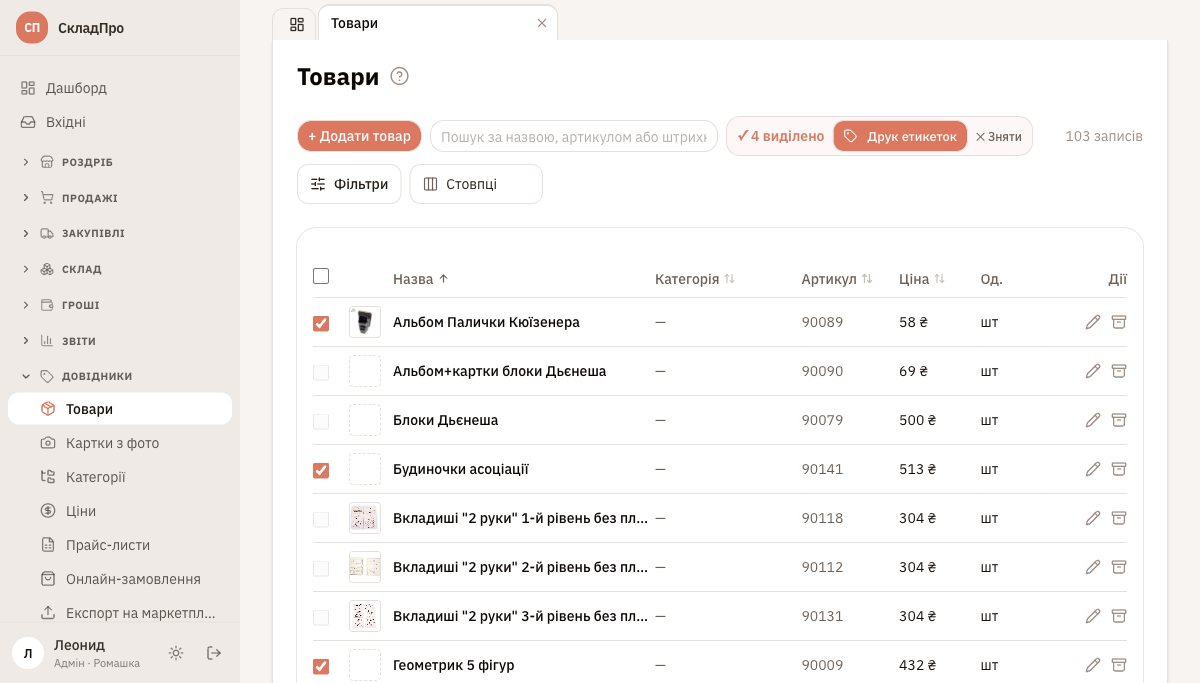
У списку товарів позначте галочки потрібних рядків — угорі, поруч із пошуком, зʼявиться «N виділено» і кнопка «Друк етикеток». У товарів без штрихкоду галочка сіра й неактивна (підказка «Немає штрихкоду — етикетку не надрукувати»). Галочка в шапці таблиці виділяє всі, у кого штрихкод є.
- 3
Цілий прихід — з документа
У проведеній закупівлі або документі «Початкові залишки» кнопка «Друк» → «Друк етикеток товару». Кількість наклейок береться з рядків документа: прийняли 12 пачок — вийде 12 етикеток. Поля «Копій» тут немає, і це найшвидший спосіб підписати щойно отриману партію.
Крок 3. Налаштувати етикетку у вікні друку
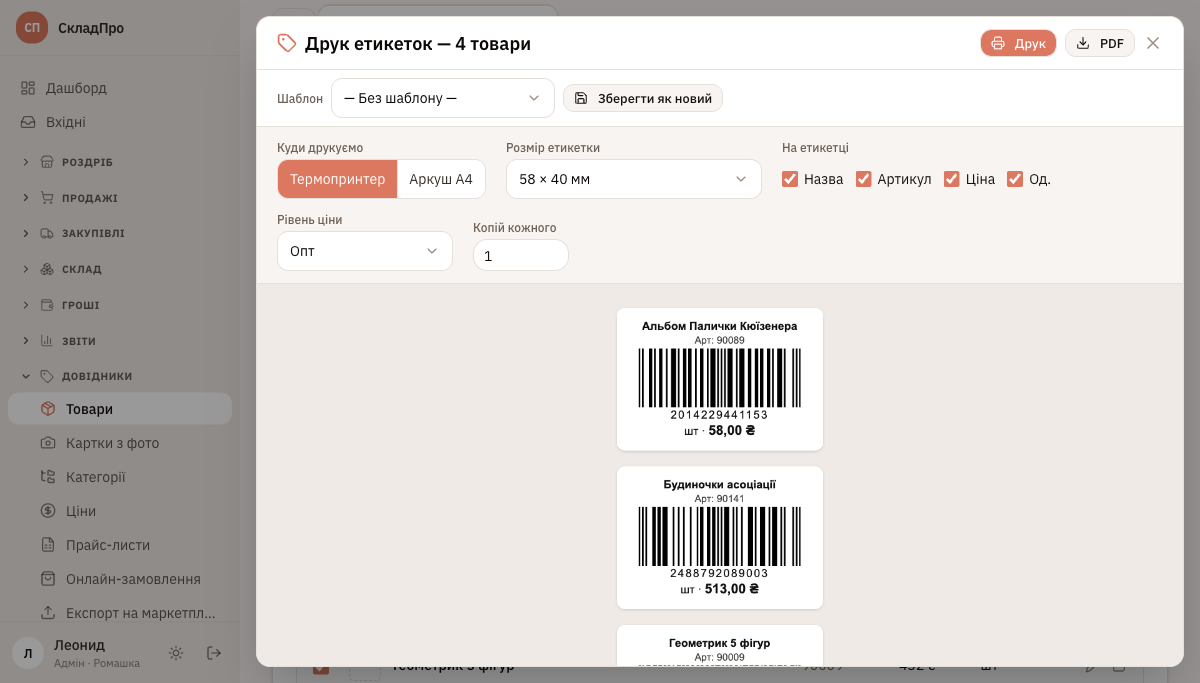
- «Куди друкуємо» — Термопринтер (одна наклейка = одна сторінка, рулон) або Аркуш A4 (сітка однакових етикеток на звичайному принтері з самоклейкою).
- «Розмір етикетки» — готові розміри під обраний режим: для рулону 58×40, 58×30, 40×30, 30×20 мм; для аркуша 70×37 (24 на аркуш), 105×48 (12), 105×74 (8). Є «Свій розмір…» — тоді вписуєте ширину й висоту в міліметрах.
- «На етикетці» — галочки Назва, Артикул, Ціна, Од. Штрихкод із цифрами друкується завжди, решта — за бажанням.
- «Рівень ціни» — зʼявляється, якщо ввімкнено «Ціна» і в компанії налаштовано кілька цін. Так можна надрукувати цінники, наприклад, за роздрібним рівнем, а не за базовим.
- «Копій» (для одного товару) або «Копій кожного» (для пачки) — до 2000. У режимі «Аркуш A4» для одного товару копії підставляються самі: рівно стільки, скільки влазить на аркуш.
Прев'ю перемальовується саме, за секунду після зміни налаштувань. Кнопка «Друк» відкриває звичайне вікно друку браузера (там оберіть свій принтер), «PDF» — зберігає файл, щоб надрукувати пізніше або віддати в друкарню.
Шаблони: налаштували раз — далі одним кліком
Верхня смужка вікна — це шаблони формату. Налаштували режим, розмір і поля → «Зберегти як новий» → дали назву (напр. «Термо 58×40 з ціною»). Наступного разу просто оберіть шаблон зі списку «Шаблон» — усі налаштування підставляться. Кнопки «Оновити „назва“» і «Видалити» зʼявляються поруч, коли шаблон обрано.
Налаштування самого принтера
- Термопринтер. У вікні друку браузера оберіть свій принтер і переконайтесь, що розмір паперу дорівнює розміру етикетки (напр. 58×40 мм), а масштаб — 100% / «Фактичний розмір». Якщо стоїть «Вписати в сторінку», штрихкод зменшиться і може перестати скануватися.
- Аркуш A4. Звичайний принтер + аркуші самоклейки з таким самим кроком сітки. Поля друку — «без полів» або мінімальні; масштаб знову ж 100%.